ラベル Visual Studio Team Services の投稿を表示しています。 すべての投稿を表示

2018年1月22日月曜日

Visual Studio Online (VSO) でソースを管理しよう 第3回

こんばんは。よーです。

前回の続きでVisual Studio Online (VSO) でのソース管理(バージョン管理)についてお話ししたいと思います。

※Visual Studio Online (VSO) の登録方法やチェックインはこちら

前回、エクスプローラからの操作を書きたかったのですが、アイコンオーバーレイ問題もあり書けなかったので、今回書いていきたいと思います。

※前回のVisual Studio Online (VSO) をエクスプローラでアイコン表示されないの解決方法はこちら

さて、PowerToolsでアイコンも表示されるようになったことですし、本題であるエクスプローラからソース以外のドキュメントを操作してみますか!

まず、ファイルをTFS管理下へコピー(今回は「TestDocument2.xlsx」を「~\VSO\Workspaces\MyFirstProject\Project\Document」へコピーします。)
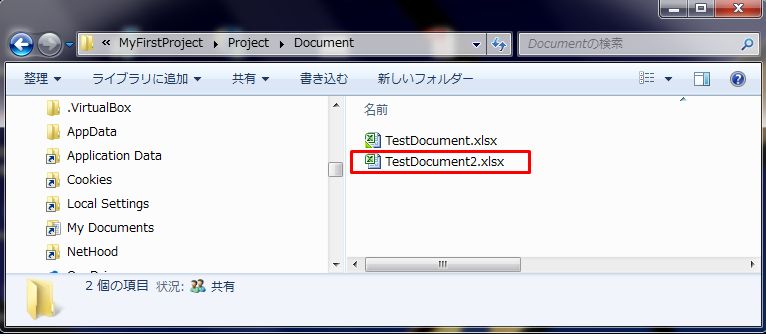

追加したファイルを右クリック ⇒「Team Foundation Server」⇒「Add...」をクリック


ファイルのアイコンが変わりました。


追加したファイルを右クリック ⇒「Team Foundation Server」⇒「Check In...」をクリック


コメント記入して、「Check In」ボタンをクリック。


アイコンがロックアイコンに変わりました。簡単ですね。


PowerToolsをインストールしておけば、アイコンが表示されるので
次回以降もエクスプローラから直接起動して編集⇒チェックインすればドキュメントの修正も簡単に出来そうですね。

念のため、Web上でも確認しておきましょうか。


ちゃんと登録されていますね。

ちなみにVS2015のソース管理エクスプローラーからも編集中であることが分かりますので、チームメンバーがVS2015派でもエクスプローラ派でも一目でわかるので良いですね。


プログラム作成フェーズではあまり恩恵は受けないかもしれません。。。
一方で設計フェーズやテストフェーズではWordやExcel等々を開く機会が多いと思います。

設計書やテスト仕様書を開くたびに
 ・Visual Studio2015を起動して・・・
 ・ソース管理エクスプローラーを開いて・・・
ってのはとても面倒だと思います。

そこで今回のようにエクスプローラーから操作できれば、作業も効率化できますね。

めでたしめでたし。

2017年11月3日金曜日

Visual Studio Online (VSO) でソースを管理しよう 第2回

こんばんは。よーです。

前回の続きでVisual Studio Online (VSO) でのソース管理(バージョン管理)についてお話ししたいと思います。
※Visual Studio Online (VSO) の新規登録からチェックインの説明は、こちら


ソースは管理できるようになったものの、ドキュメント(ExcelとかWordとか)も一緒に管理したいですよね。
けど、ドキュメントを開くたびにVisual Studio2015を起動して「ソース管理エクスプローラー」を開いて・・・ってのも面倒。

「SVNで管理していた時はTortoiseSVNでエクスプローラから操作できた便利だったなぁ」

とつぶやきながら、思いついたのが

「VSOでもドキュメントを管理してWindowsエクスプローラから操作したい!」

ってことで、さっそく調べてみると、やはりありました!


別途、PowerToolsをインストールすれば、VSOから最新を取得したフォルダをにアイコンが表示されるそうです。

まぁインストールするだけなのでブログに書くほどでもなかったのですが・・・
アイコンがうまく表示されずハマったので忘れないようにブログに残しておきます。

まずはインストール。


Setup Typeは、「Custom」を選択


ここは結構時間がかかるのでしばらく待ちましょう。
 
 
インストールが終わりました。(意外に長かった・・・)
 
 
早速エクスプローラで確認すると
あれっ?アイコンが表示されない。再起動しても表示されない。
しばらく考えたり他のマイクロソフトのツールを入れるもののやはりアイコンは表示されない。
 
しょうがいないので、とりあえずPower Toolsのヘルプを見ることに・・・
 
 
あっ!「アイコンオーバーレイ」
 
そうですそうです。
だいぶ前の話しですが私自身「TortoiseSVN」のアイコンが表示されず調べたことを忘れていました。
 
 
※レジストリ編集は間違えると最悪PCが起動しなくなる恐れがあります。あくまで「自己責任」で作業を行って下さい。 
 
「アイコンオーバーレイ上限」とかでググると色々出てきますが、定義には上限があります。
その為、不要なものを削除するか、優先度を下げるかして再起動しましょう!
 
 
結果!アイコンが表示されましたとさ。めでたしめでたし。
 
Ps.本当はエクスプローラからの操作を書きたかったのですが、ちょっと長くなったので次回にしたいと思います(-.-;)

2017年8月18日金曜日

Visual Studio Online (VSO) でソースを管理しよう

こんばんは。よーです。2回目の投稿です!
今回は前回よりはちょっと?かなり??メジャーな情報だと思いますがVisual Studio Online (VSO) でのソース管理(バージョン管理)についてお話ししたいと思います。

いきなり質問ですが、開発拠点が複数(離れている)場合、ソースの受け渡しやバージョン管理をどのように行っているでしょうか?
私は今までVisualStudioで作成したソリューション、プロジェクト、ソースの一式をZIP圧縮してメールに添付していることが大半でした。
で、送られてきたZIPファイルを解凍し、こちらにあるソースとマージ⇒ビルドエラーがないことを確認⇒マージ後のソースをZIP圧縮⇒メール添付とするたびに「何かもっと効率的な方法はないかなぁ・・・」とよく思っていました。

そんなとき、インターネットで調べ物をしていると、「クラウド上でソースを管理できて、しかも5ユーザーまでは無料(*1)」なるものを見つけました。
 *1・・・一部課金や機能制限があるようです。
それが今回の「Visual Studio Online」。
これがどんなものか知りたくてイチから調べることにしました。

・・・と前置きが長くなりましたが、今回は「クラウド上にソースをチェックイン!」まで一気に実現したいと思います。

  • 兎にも角にもクラウド上に場所がなければ始まらない
まずはマイクロソフトさんに場所を提供してもらいましょう。
「Visual Studio Team Services」の「無償利用の開始」をクリック。

えっ?「Visual Studio Team Services」?「Visual Studio Online」ではないの?
ここの説明は少しややこしいので本家マイクロサイトや他サイトにお譲りしますが・・・
簡単に言うとこういうことです(こういうことだと理解しています・・・)

  ・Visual Studio Team Services ・・・自社にサーバーを立ててソースを管理する(オンプレミス)
  ・Visual Studio Online    ・・・インターネット上でソースを管理するサービス(クラウド)

まぁ難しい話は追々理解するとして(笑)。先に進めましょう。

自分だけの場所を作るために世界中でユニークな名前(早い者勝ちです)
Manage code using はお好みで♪。入力したら「Continue」をクリック。
すると、クラウド上に場所を作成してくれます。

はい!クラウド上にソースを管理する場所が出来ました。ほら、かんたんかんたん♪
  • サンプルソースは定番の「Hello World」
次にVSOにチェックインするサンプルソースを作成します。
言語は何でも良いので、C#でサクッと作成したいと思います。
あくまでサンプルです。期待しないでください。
「Hello World」ボタン押すと、「Hello World」とメッセージが表示されるだけですので。。。

  • いざ、チェックイン!

サンプルソースが出来れば、Visual Studio 2015 の「チーム」->「接続の管理」をクリック。
チーム エクスプローラーの「接続...」をクリック。


新しく接続先を設定するので、「サーバー」をクリック。
「追加」をクリック。
初回はログイン確認があるので、VSO登録時のアカウントでログイン。

VSOアカウント登録⇒接続と続けて行うとエラーが発生するかもしれません。
VSOアカウント登録後は、一度ブラウザを閉じる等しておいた方がよさそうです。
(今回、VSO接続まで続けて行うとエラーが発生し上手くつながりませんでした・・・)
(そのため、色々試した挙句、最後の手段。PC再起動でなぜかあっさり接続できました。ナゼだろう。。。)

気を取り直し。VSOに接続出来れば選択し「閉じる」をクリック。
VSOに接続できれば、チームエクスプローラから「ソース管理エクスプローラー」をクリック。

今回チェックインするフォルダを追加するため、ソース管理エクスプローラーで右クリック「新しいフォルダー」をクリック。
コメント入力して、いったんチェックイン。
さきほど作成したソースをローカルパスにコピー。
再びVisual Studio2015を起動し、ソリューションの右クリック「チェックイン」をクリック。
コメント入力して、チェックイン!

クラウド上の「Code」ページを確認すると・・・
結果!クラウド上にソースを管理できましたさ。めでたしめでたし。