.NETのインストール
error : プロジェクト ファイルを開けません。
JDKのインストール
$(TargetFrameworkVersion) v12.0 を使用するときには、Java SDK 11.0 以上が必要です。
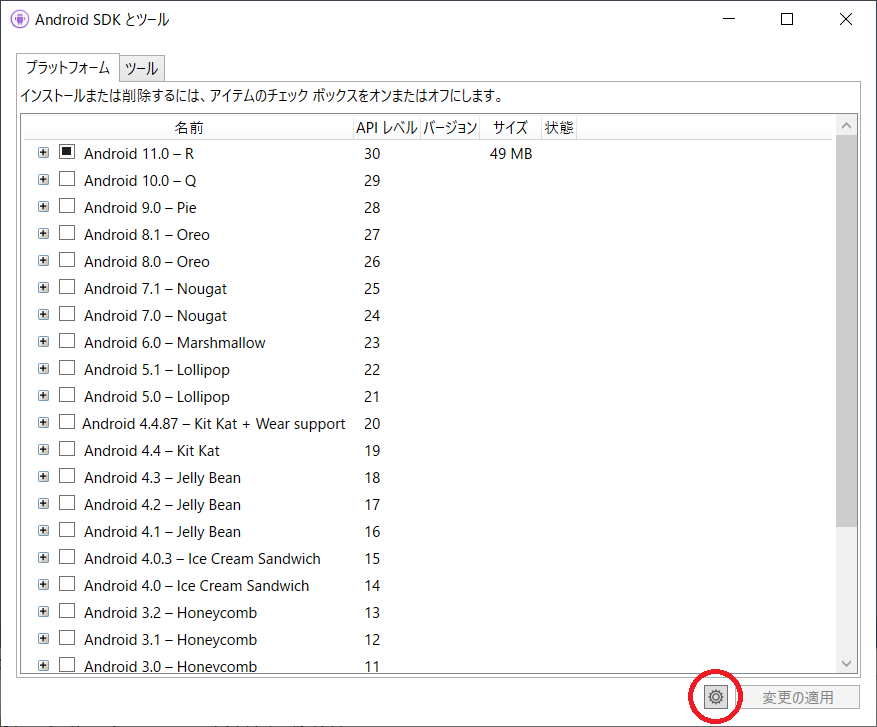
Android SDKのインストール
API レベル 31 の android .jar が見つかりませんでした。
こんにちは、せんです。
PHPの学習ノート第2回です。
第2回はDB接続です。
定番のPDOを含む合計4種類の方法について、簡単な使い方と使ってみた感想を記録します。
※DBはPostgreSQLを使用
※この記事ではphp.iniの編集など、細かい説明を省略しています。
PHPのライブラリから提供される、pg_connect、pg_query、pg_fetch_allといった関数です。
PostgreSQL以外のDBについても、mysqli_connect、oci_executeなどが用意されており、使うDBに対応したメソッドを使います。
基本の書き方はこんな感じ。
引数にSQLを直接書くスタイルです。
$conn = pg_connect("host=localhost port=5432 dbname=testdb user=postgres password=***");
$result = pg_query($conn, "select * from books");
while ($row = pg_fetch_row($result)) {
echo "id:$row[0] title:$row[1] writer:$row[2]<br/>";
}
pg_close($conn);PostgreSQL関数を1番に持ってきましたが、検索するとPDOに関する記事が最も多く、現在最も定番の方法のようです。
PDOとは「PHP Data Objects」の略。
PHP5.1から使えます。
「PDOのメリット=共通のメソッドを使用するのでDBを変更しても修正が楽」という説明が非常に多いのですが、
それでは決め手にならないんじゃないか…と思うので、ほかの違いも見てみましょう。
基本の書き方はこんな感じです。
こちらも引数に直接SQLを書きます。
PDOクラスのオブジェクトを生成して接続します。
try {
$dbh = new PDO('pgsql:dbname=testdb host=localhost port=5432 user=postgres password=***');
$sql = 'select * from books';
foreach ($dbh->query($sql) as $row) {
print "id:$row[0] title:$row[1] writer:$row[2]<br/>";
}
} catch (PDOException $e) {
print('Error:' . $e->getMessage());
die();
}
$dbh = null;
例外はPDOExceptionとしてキャッチされるので、try-catchで書けます。 基本は上の通りです。
PDOについて調べると、プリペアドステートメントを使用した書き方も登場します。
INSERT処理を見てみましょう。
$sql = "insert into books (title, writer) values (:title, :writer)";
$stmt = $pdo->prepare($sql);
$params = array(':title' => '赤毛のアン', ':writer' => 'モンゴメリ');
$stmt->execute($params);values句で、あとから値をセットするプレースホルダ(:〇〇)を使っています。
SQLインジェクション対策として「PDO+プリペアドステートメント+プレースホルダ」は頻出のセットですが
PostgreSQL関数にもpg_query_paramsという関数があり、これを使えば同じことができそうです。
MySQLの場合はmysqliクラスを使ってPDOと同じように書く方法もあります。
オブジェクトを操作するようにDBを操作するORMのライブラリです。
ORMなどのキーワードを追加して初めて検索結果に出てくるレベルです。
2011年に登場しました。
idiorm.phpの1ファイルを追加するだけなので、フレームワークを使用するより簡単かつ軽量に実装できる選択肢です。
簡単な使用例はこちら。 SQLは書きません。
require_once('../idiorm.php');
ORM::configure('pgsql:dbname=testdb host=localhost port=5432');
ORM::configure('username','postgres');
ORM::configure('password','***');
$books = ORM::for_table('books')->find_many();
foreach ($books as $book) {
echo $book->title . '</br>';
}
$newBook = ORM::for_table('book')->create();
$newBook->title = '長くつしたのピッピ';
$newBook->writer = 'リンドグレーン';
$newBook->save();
④のフレームワークと比べるとはるかに簡単に使えますが、
複雑なクエリを実行する場合はraw_queryメソッドの引数に直接SQLを指定することになります。
LaravelをはじめとしたPHPのメジャーなフレームワークには、もれなくORMが含まれています。
クエリビルダでDB操作を行うこともできますが、 ここではLaravelのORMであるEloquentの基本的なメソッドを見てみましょう。
$allBooks = Book::all();
foreach($allBooks as $book){
echo $book->title;
}
$newBook = Book::create([
'title' => '若草物語',
'writer' => 'オルコット'
]);
$updateBook = Book::findOrFail(1);
$updateBook->title = 'Anne of Green Gables';
$deleteBook = Book::findOrFail(2);
$deleteBook->delete();
このコードはControllerクラスに書かれます。BookはMVCのモデルです。
createメソッドで配列を入れるあたりは見た目にも分かりやすいです。
ただ、ここまで来るまでが長いので、しっかり勉強してから使いたいです。
DB接続について検索すると、体感8割くらいがPDOに関する記事です。
それに乗ってPDOを使うにしても、ほかの方法についていくらか知っておきたいものです。
すでに使用するフレームワークが決まっている場合はその機能を活かしたいですが、
そうでなければ①から③で選ぶことになるでしょう。
この記事が方法選択のとっかかりになれば幸いです。
ご覧いただいてありがとうございました。
こんにちは、やっまむーです。
少し前に、Googleから「Google Play Games」のベータ版がリリースされました。
これは「Google Play」で提供されているAndroid向けのゲームをWindowsPC上で遊べるようになるものです。
スマホ上の小さい画面ではなく、PCの大画面で遊べるということでさっそく使ってみました。
まずは公式サイトから「Google Play Games」のベータ版をダウンロードします。
ダウンロードしたインストーラーを起動すると、早速インストールが始まります。
インストールが完了すると、自動的に「Google Play Games」が起動します。
次に「Google Play Games」で使用するアカウントでログインをします。
サインインのボタンを押すと次のように使用するアカウントの選択画面が出てきます。
使用するアカウントを選択してログインすると、「Google Play Games」上にそのアカウントの情報が表示されます。
[C:\テストプログラム\info]配下に、data1.xml というシンボリックリンクが作成されました。
ディレクトリのリンクを作成する場合は、mklinkコマンドのパラメータに [/d]を付けます。
構文:
mklink /d {作成するシンボリックリンク名} {リンク元パス}
例:
mklink /d C:\テストプログラム\info_link C:\リンク元\info
[C:\テストプログラム]配下に、info_link というシンボリックリンクが作成されました。
どうも。ひっくです。
ChatGPT使ってますか?
普段使っている方は既にご存じかと思いますが、チャット内容を共有することが可能となりました。
今回はその方法を紹介します。
手順といってもとても簡単です。チャットの履歴を選択して、共有リンクを生成するだけです。
まず共有したいチャット履歴を選択して、赤枠をクリックします。
次の様に表示されるので、「Copy Link」をクリックします。
クリップボードにコピーされたURLを、共有したい人に公開しましょう。
上記で作ったリンクは、こちらとなります。
https://chat.openai.com/share/b73733da-69d1-477b-b8be-9664325b8ee1
画像生成AIで画像を生成するプロンプトの生成プロンプトを作ってみました。
リンクをクリック後、以下の様に表示されます。
「Continue this conversation」をクリックで、ご自身のChatGPT上にチャット内容が展開されます。
上記チャットで作成されたプロンプトをそのままBing Image Creator に貼り付けて作成した最終画像は、タイトル画像に使用してみました。Midjourney(ミッドジャーニー) でなくても画像生成AIであれば、簡単に画像は生成できます。
チャット内容についてあまり内容は洗練していませんが、簡単に遊んでいただけると思います。
是非試しにプロンプトを作成して、画像を生成してみてください。
まだ共有機能使ったことない、という方向けに今回は共有機能について紹介しました。
こんな凄いプロンプトを作成したよ、こんな発見があったよ、この会話が面白かったよ等、
気づいたことがあれば是非共有機能を利用して、公開したい範囲で共有してみると良いのではないかなと思います。
(こんな使い方もできるのか、と新たな発見もできますし)
今回はこのへんで。ではまた!
こんにちは。 せんです。
しばらく前からphpを使っているのですが、
いつもピンポイントで調べては作業する形になってしまっているので、
基礎を確認しつつ、つまったところや気になったところを記録していきます。
今日は、環境構築編です。
概要は、
➀ XAMPPをダウンロードする。
➁ 簡単なphpプログラムを動かしてみる。
➂ IISでも動かしてみる。
php使ってみよ!と思って各サイトを調べると、
phpの公式ページからインストールするか、XAMPPを入れるか、
いずれかの方法が紹介されています。
当時どんな調べ方をして、どんな経緯でXAMPPにしたのかは忘れましたが(汗)
私自身はXAMPPをダウンロードするところから始めました。
すでによく知られている通り、XAMPPを使って始めればphpのプログラムはかなり簡単に実行できます。
今のところ、XAMPPを使っていることによる大きな不自由はありませんが、
XAMPPを使うメリット、デメリットをまとめてくださっている記事もありますので、ご参考に!
XAMPPのAはWebサーバApacheを指しており、
XAMPPを入れる=Apacheで動かすことになるんですけれども、
後からIISも有効にします。
Webの知識がなかった当時は、「2種類どちらも使えるのか???」と思っていましたが、
無事にどちらも動作させられたので、その過程をまとめます。
XAMPP公式サイトからダウンロードします。
以下のボタンをクリックするだけです!
ダウンロードフォルダのxampp-windows-x64-8.2.4-0-VS16-installer.exeをダブルクリック。
セキュリティの警告が出ればOKして、
そのあとも「Next」を選択し続けます。
以降は以下の設定の通り、パスがC:\xamppであることを前提とします。
また、インストール終了画面の前に次のウインドウが表示されますが、
今回は「プライベートネットワーク」の方だけにチェックしておきます。
終了画面で、そのまま起動するようチェックされていたので、
XAMPPが立ち上がりました。
※私の環境では、Tomcatのエラーメッセージが表示されています。今は関係ありません。
これで、XAMPPのインストールは終了です!
XAMPPをインストールしたC:\xamppを開きます。
その中に「htdocs」というフォルダがあります。
このフォルダを「公開フォルダ」というそうです。
たとえば、この公開フォルダ直下に「test.php」というファイルを置くと、
「http://[host]/test.php」でアクセスできます。
公開フォルダ直下に置かれたフォルダは、ドキュメントルートとなります。
それでは、公開フォルダに「Test」というフォルダを作成し、
Testフォルダで新しいファイル「hello.php」を作成しましょう!
「hello!」というメッセージを表示するだけの簡単なプログラムです。
(ちなみに、エディタでPHPの入力補助機能を入れていると、
最後の「?>」は不要とされます。
今回はあっても問題ありません。)
ここで、再びXAMPP Control Panelに戻ります。
ApacheのStartボタンをクリックします。
(押したあと↓)
次にブラウザを開き、「http://localhost/Test/hello.php」にアクセスします。
期待通りの結果が得られました!
IISを有効にする手順は、ここでは省略します。
CGIにもチェックすること、再起動することがポイントです。
IISマネージャを開き、ハンドラーマッピングのアイコンをダブルクリックして
モジュールを追加します。
C:\inetpub\wwwroot直下に先ほどのhello.phpを置いて
「http://[host]/hello.php」にアクセスすると、
XAMPPでApacheを無効にすれば、正常に動きそうなものですが、
再起動しないとずっとこんな感じです。
IISを有効にしてからApacheを起動すると、エラーになります。
どちらにせよ、問題は両方がデフォルトのポート80を使おうとしていることです。
どちらかのみを起動しておくにしても、再起動なんて面倒なことはやってられません。
というわけで、どちらかのポート番号を変更します。
どっちを変えてもいいんですが、今回はApacheの方を変更してみましょう。
こちらのサイトを参考にしました。
ApacheのConfigボタンをクリックしてhttpd.configを開きます。
こんにちは、やっまむーです。
仕事での出来事ですが、常駐先の現場ではセキュリティの関係でPCにソフトを勝手にインストールする事は禁止されています。
当然、業務で使わないのであればVisualStudio等もインストールできず、専用のマシンを別途使わなければなりません。
そんな中、内製の暗号化ライブラリで共通鍵が期待値と異なる問題が発生しました。
ソースコードはあれど、デバッグをする事は出来ません。
何故期待値と異なるのか、暗号化クラスの使い方に問題はないかと調べる際に、実際に動作させられないことが非常に不便でした。
そんな時、PowerShellを使って簡単にですが暗号化クラスの動作確認ができたのでその方法を紹介します。
問題があるとされていたのは、ECDiffieHellmanCng クラスでした。
このクラスのオブジェクトをPowerShell上で生成します。(上記ページの例を参考)
このようにPowerShell上で任意のクラスのオブジェクトを生成することができます。
また、PublicKeyの取得もできます。
同様の手順でBobのPublicKeyを生成してCngKeyオブジェクトの生成まで行います。
作成されたCngKeyを使い、鍵の生成を行います。
このような手順で、ソースコードの内容をPowerShell上で再現して鍵計算の間違いを調べることができました。
複雑なコードを再現することは難しいですが、簡単な確認程度であればPowerShellでも十分に可能です。
もし、同じようにデバッグ環境が用意できない場合があれば、一度試してみてはいかがでしょうか。
ではではー。