ラベル Typora の投稿を表示しています。 すべての投稿を表示

2022年4月1日金曜日

Typoraで作成した記事をブログにUPするまで


どうも。ひっくです。

今回はTyporaで作成した記事をブログにUPする方法をまとめます。

Typora関連記事

→第1回 はこちら Typora(Markdownエディタ)の紹介①

→第2回 はこちら Typora(Markdownエディタ)の紹介② ~画像の保存先を変更する~

→第3回 はこちら Typora(Markdownエディタ)の紹介③ ~数式を編集する~

→第4回 はこちら Typora(Markdownエディタ)の紹介④ ~シーケンス図を作成する~

→第5回 はこちら Typora(Markdownエディタ)の紹介⑤ ~フロー図を作成する~

→第6回 はこちら TyporaVer1.x リリースに伴い有料化(でもベータ版はまだまだ無料利用可能)

→第7回 はこちら Typora(Markdownエディタ)の紹介⑥ ~クラス図を作成する~


ブログUPまでの手順


これまで紹介したTyporaの記事を含め、ここ最近のブログ記事はTyporaを使用して作成しています。

手順としては以下の様な感じになります。

  1. Typora(Markdownエディタ)の紹介② ~画像の保存先を変更する~」に従い、

    画像の保存設定を変更する。(Typoraを最初に使う1回だけすればOK)

  2. 記事を書く(普段はここから)

  3. 記事で使用した画像をUpload

  4. 記事をHTML形式でコピー&ブログサービスへ貼り付け

  5. 記事の画像挿入先とUploadした画像URLを紐づけ

  6. (おまけ) 表紙画像を選定


画像の保存先設定を変更


Typora(Markdownエディタ)の紹介② ~画像の保存先を変更する~ 「保管先を変えてみよう」を参考に

設定を変更し、Typoraに貼付した画像が一つのフォルダに格納されるようにしておきます。

(「記事で使用した画像をUpload」する際に、記事ごとに画像がまとまっている方が楽なため)


記事を書く


好きなテーマで記事を書きます。

記事の先頭に以下の様にCSS定義を記載しておくと、CSSを使うことも可能になります。

  • CSS定義の例
  • 使用時(Typoraの表示上はCSS適用なしで「-」表示となりますが、CSSが有効になるとこう表示されます → )

記事で使用した画像をUpload


記事のMarkdownファイルと同じ階層にあるディレクトリ内に、記事で使用した画像が含まれています。


全て画像を選択する前に、不要な画像が含まれていないか確認してください。

(ver1.1以前では画像を貼付後、Typora上で削除してもソースとなる画像は削除されずに残るため。

Ver1.2以上のTyporaは、メニューから画像の削除でソースとなる画像も削除されるようです。)

以下では右から2番目・3番目の画像が不要なので削除します。

画像のUpload方法はそれぞれ使用されるブログサービスで確認してください。


---------------------------------------------

(参考)以下はBloggerで画像をUploadする方法です。

  1. 「画像を挿入」をクリック
  1. 「パソコンからアップロード」を選択

  2. ファイルを選択 → 画像を全選択 → 開く

  3. 選択クリック

  1. レイアウト選択 → OK

  2. Upload完了後

    ※これが記事の画像挿入先と画像を紐づける元ネタとなります。


記事をHTML形式でコピー&ブログサービスへ貼り付け


  1. 記事を全選択 → 編集 → HTMLとしてコピーを選択

  2. ブログサービスのエディタに貼り付け


記事の画像挿入先とUploadした画像URLを紐づけ


Typoraで画像を貼付した箇所は、HTML形式にすると以下の様に表示されています。

<p><img src="Typoraで作成した記事をブログにUPするまで.assets/image-20220328210335179.png" referrerpolicy="no-referrer" alt="image-20220328210335179"></p>

この部分をUploadした画像URLに置き換えます。置き換え方は次の通り。


  1. まず以下のタグを用意します。「画像URL」が置換場所になります。
<div class="separator" style="clear: both;"><a href="画像URL" style="display: block; padding: 1em 0px; text-align: center;"><img alt="" border="0" data-original-height="1152" data-original-width="2048" src="画像URL" width="600"></a></div>

  1. 続いてUpload後のURL情報を、見やすい形に整形します。

    エディタ(下記はサクラエディタ)に貼り付けて全て置換を選択すると

    こうなります。

  2. 最初のimgタグに画像のファイル名が記載されているので、対応するファイル名を取得します。

    「image-20220328210335179.png」で検索したら、以下URLが対応するものと分かりました。

  1. 「画像URL」をURL情報で置き換えたのが以下になります。

    「width="600"」が画像幅になるので、必要に応じて調整しましょう。

<div class="separator" style="clear: both;"><a href="https://blogger.googleusercontent.com/img/b/R29vZ2xl/AVvXsEhMMJq02vnRr7eMUSS2JLMvsjVuQyMIcrLyIA1NS7_l_kqgSL_4C-8j5mfR5kR-mCP3M3bTzVzkSGLDhhbR2KAVcq9oJy5GKY2Nl6lEjleuwHSgPZLXI5eJvdudPBnUTEeTtn-rBezOVjDc-TIe50D7dLfzu6XAw6lR-VCoqrjd0LfslZl09bSO3eE3KQ/s1600/image-20220328210335179.png" style="display: block; padding: 1em 0px; text-align: center;"><img alt="" border="0" data-original-height="1152" data-original-width="2048" src="https://blogger.googleusercontent.com/img/b/R29vZ2xl/AVvXsEhMMJq02vnRr7eMUSS2JLMvsjVuQyMIcrLyIA1NS7_l_kqgSL_4C-8j5mfR5kR-mCP3M3bTzVzkSGLDhhbR2KAVcq9oJy5GKY2Nl6lEjleuwHSgPZLXI5eJvdudPBnUTEeTtn-rBezOVjDc-TIe50D7dLfzu6XAw6lR-VCoqrjd0LfslZl09bSO3eE3KQ/s1600/image-20220328210335179.png" width="600"></a></div>

  • 置き換え前
  • 置き換え後


(おまけ)表紙画像を選定

ブログの先頭に表紙画像をつけておくと、目を引くことができるかと思います。

(記事と関連のある画像だとなお良し)


商用利用可・著作権フリーの画像を入手できる画像サイトから、ダウンロードして先頭に貼り付けておきましょう。

私は普段、次の画像サイトを良く利用しています。

写真AC

O-DAN(オーダン)


まとめ


Typoraで作成した記事をブログにUPする方法について、今回は紹介しました。

ブログを書き始めた頃、Bloggerのエディタと格闘していましたが、正直使い勝手が悪く

1記事書くのに結構時間がかかっていました。

Typoraに限らず、Markdownエディタなら記事を書くのに集中できるかと思います。


普段Markdownエディタを使ってブログを書かれている方には参考にならないかと思いますが、

これからブログを書き始めよう、もっと楽にブログを書きたいと思っている方は

是非参考にしてみてください。


今回はこのへんで。ではまた!

2021年12月17日金曜日

TyporaVer1.x リリースに伴い有料化(でもベータ版はまだまだ無料利用可能)


おはようございます。ひっくです。

これまで紹介してきたMarkdownエディタのTyporaですが、

先日(2021/11/23) 正式版(ver1.x系)がリリースされました。

Typoraの更新が表示されたのでいつも通りUpdateを選択したらversionが上がっていて、

とうとうこの日が来たかと思われた方も多いのではないでしょうか。


今回はTypora正式版リリースに際し、①正式版の利用方法、②引き続きβ版を利用する方法を紹介します。


Typora関連記事

→第1回 はこちら Typora(Markdownエディタ)の紹介①

→第2回 はこちら Typora(Markdownエディタ)の紹介② ~画像の保存先を変更する~

→第3回 はこちら Typora(Markdownエディタ)の紹介③ ~数式を編集する~

→第4回 はこちら Typora(Markdownエディタ)の紹介④ ~シーケンス図を作成する~

→第5回 はこちら Typora(Markdownエディタ)の紹介⑤ ~フロー図を作成する~

→第7回 はこちら Typora(Markdownエディタ)の紹介⑥ ~クラス図を作成する~

Typora ver1.x系リリースで何が変わるか


正式版のリリースに伴い、ver1.x系は有料化されることとなります。

また、最終β版から多少の機能改善が含まれているようです。

詳細については、ver1.0の内容に詳しく載っていますので、こちらを参照してください。


β版の頃からver1.x のリリースで有料化されることはアナウンスがあったため、気になるのはそのお値段。

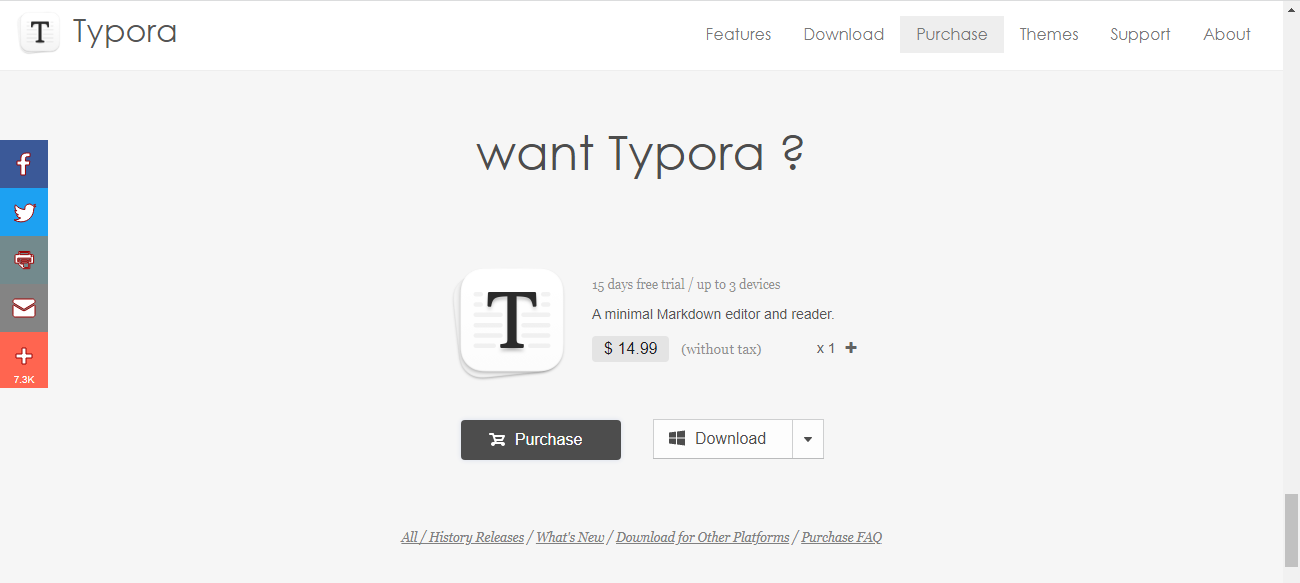
1ライセンス税抜き$14.99、日本円だと1937(約2000)円でした。

現時点ではライセンスに有効期限はなく、1回買い切りとなります。

ただしメジャーバージョンUp(ver1.x系 → ver2.x系へのVersionUp)の場合、

追加料金がかかる可能性は否定されていません。


このお値段を高いと思うかは人それぞれかと思いますが、個人的にはありだなと思うレベルでした。

(とはいえ当分は購入予定なしです。理由は後述します。)


なお、1ライセンスあたり3デバイスまでの適用が可能で、試用期間は15日間となるようです。

冒頭で触れた様に、β版からの更新でver1.xになった方は強制的に試用期間に移行となっているはずなので

15日経過後は使用できなくなるかと思われます。


ライセンスの購入・適用


ライセンスコードの購入はFastSpringで行います。

Typora公式で「Purchase」選択・押下後、表示される画面は英語となっています。


日本円で購入したい場合は、右上の国を「Japan」に変更しましょう。


変更後、以下の画面となります。

支払い方法は「Credit/Debit」「PayPal」「WIRETRANSFER」のいずれか。

必要事項を記入の上、支払うと入力したメールアドレスにライセンスコードが送信されます。


ライセンスコードを手に入れたら、Typoraを起動してActivateしておきます。

Help→My License… でライセンス入力画面が開くので、上記でライセンス取得に使用したメールアドレスと

ライセンスコードを入力し、Activateを押下しましょう。


なお、1ライセンスあたり3デバイスを超過して登録した場合、

一番最初に登録したデバイスから自動的に非Activate化されるようです。

過去にTyporaを使用したデバイスで非Activate化し忘れた場合も、

新しいデバイスで登録すれば良いということですね。


ライセンスを当分購入しない理由


個人的にTyporaは最終β版でもかなり使えるMarkdownエディタでした。

現在リリースされている1.x系も最終β版からあまり変更がなく、

かつこのβ版はまだ無料で利用できる状態にあります。

となると当分はβ版でいいかな・・・というのが理由です。


今後リリース版で新たに使い勝手の良い機能が追加されたり、不具合修正の状況などを考慮して

購入してもいいかなと思うタイミングで購入しようかと思っています。


Typora(β版)を無料で使用する


ver1.x系は有料になったものの、β版についてはこれまで通り無料で利用が可能となります。(2021/12/16現在)

詳しくはライセンス契約を参照してください。

TyporaはversionのUp・Down を自由にできる仕様になっているため、過去のインストーラを実行すれば

容易にダウングレードが可能です。(ver1.x系にした場合も、β版に戻すことが可能)

もちろん新規インストールも同様に可能です。

以下でTypora(β版)をインストールする方法を記載しておきます。


まず以下画面で「History Releases」を選択します。


「Dev / Beta Releases」から「old macOS beta」または「old WIndows / Linux beta」を選択します。

以下は「old Windows / Linux beta」を選択した際の遷移先です。

OSに対応するリンクをクリックするとインストーラがダウンロードされます。

ダウンロードされたインストーラでインストールをすることにより、選択したバージョンの

β版Typoraを使用できるようになります。


まとめ


以上、①正式版の利用方法、②引き続きβ版を利用する方法を紹介しました。


別のMarkdownエディタに乗り換えるのも一つの手かとは思いますが、

β版もまだまだ使える状態ではあるので、(最終β版で十分満足していた方などは)

この方法を取るのも良いのではないでしょうか。


なお現時点ではβ版のリンクは残されていますが、今後消える可能性がないとはいえません。

今後もβ版を引き続き利用する方は、最新のβ版インストーラを念のため残しておいた方が良いでしょう。


今回はこのへんで。ではまた!

2021年11月5日金曜日

Typora(Markdownエディタ)の紹介⑤ ~フロー図を作成する~


おはようございます。ひっくです。

今回も、MarkdownエディタのTyporaを取り扱います。


Typora関連記事

→第1回 はこちら Typora(Markdownエディタ)の紹介①

→第2回 はこちら Typora(Markdownエディタ)の紹介② ~画像の保存先を変更する~

→第3回 はこちら Typora(Markdownエディタ)の紹介③ ~数式を編集する~

→第4回 はこちら Typora(Markdownエディタ)の紹介④ ~シーケンス図を作成する~

→第6回 はこちら TyporaVer1.x リリースに伴い有料化(でもベータ版はまだまだ無料利用可能)

→第7回 はこちら Typora(Markdownエディタ)の紹介⑥ ~クラス図を作成する~


今回は図式(フロー図)の記載方法を紹介します。

Typora バージョン


今回確認するTyporaバージョンは、「0.11.13(beta)」となります。


拡張機能の有効化


第4回(シーケンス図の作成) と同内容となります。既に有効化されている方は読み飛ばしてください。


Markdownで図を作成できる設定となっているか確認します。

設定は、「ファイル」→「設定」→「Markdown」→「文法サポート」から変更できます。


以下赤枠の設定がチェックONになっていればOKです。


フロー図の記法 (flowchart.js)


Typoraでは「flowchart.js」を使用してフロー図を作成することができます。

以下にフロー図を作成する方法を紹介します。


  1. バッククォート「`」× 3 を記載した後、続けて「flow」と記載します。

    これで、「flowchart.js」を使用してフロー図を作成するモードになります。


    【選択後】のカーソル表示部分に、「flowchart.js」の構文を使用して作図していきます。

    初期表示でフロー図が表示されます。

    • 【入力時】

    • 【選択後】


  1. 以下は作図した際の記載例です。

    入力欄には、以下のような記載をしています。

    st=>start: ログイン処理開始:>http://www.google.com
    e=>end: ログイン処理 終了
    opMsg=>operation: 入力値不正
    メッセージ表示
    opMsg1=>operation: ID存在なしメッセージ表示
    opChk=>operation: ID、パスワード入力値チェック
    subChk=>subroutine: ID存在チェック
    cond=>condition: 入力値が
    不正な値?
    cond2=>condition: ID存在
    チェック結果?
    ioLog=>inputoutput: 操作ログ出力
    
    st->opChk->cond
    cond(true@No)->subChk->cond2->e
    cond2(false@No)->opMsg1->ioLog->e
    cond(false@Yes)->opMsg->ioLog(left)->e
    cond2(true@Yes)->e
    
    Created with Raphaël 2.2.0 ログイン処理開始 ID、パスワード入力値チェック 入力値が 不正な値? ID存在チェック ID存在 チェック結果? ログイン処理 終了 ID存在なしメッセージ表示 操作ログ出力 入力値不正 メッセージ表示 No Yes Yes No

    構文の詳細は 「flowchart.js」のGitHub ReadMe.md で確認可能ですが、

    簡単に紹介すると、2つ覚えなければいけない構文があります。


    ①各ノードを定義する構文

    「ノード変数名=>ノードタイプ: ノードテキスト |ノード表示装飾(※) :>URLリンク(※)」

    ※はオプション項目。

    ②接続を定義する構文

    「ノード変数名->ノード変数名(方向:[ top / left / right / bottom ])」


    ノードを定義して、各ノードを接続することでフロー図を作成していくことができます。

    基本となる構文さえ覚えてしまえば、後は自由に作成することができます。


    以下は個人的な感想となります。(注意すべき点や、考えられる使用用途等を挙げてみました。)

    • 上記例の「ログイン処理 開始」をクリックしてみてください。

      リンクURLとしてGoogleの検索ページを設定しているので、そちらに遷移します。

      リンクURLはどのノードに対しても設定することができます。

      例えばGitHubの該当URLを付記すれば、対応するソースとの対応関係が

      すぐに確認できるので使い勝手が良くなるかもしれません。

    • ノード変数名は分かりやすい変数名とする方が良いでしょう。

      似た変数名が多いと、各ノードを接続する際に、ノードに対応する変数を

      探す手間が増えそうです。

    • 条件分岐のノードは、ノードテキストを改行する方が図が小さくなりやすく

      見やすいフロー図を作成できるようになるかと思います。

      他のノードでも改行は許可されるため、必要に応じて使用した方が良いでしょう。

    • ノード接続時の方向(left等)は必ず記載しなければならない訳ではありません。

      ただ、多方面から接続される場合や、ノード下部にスペースがない場合に

      接続線が乱れる(※)ことがあります。

      このような場合は、方向を記載して調整するのが良いでしょう。

      ※上記例の「cond(false@Yes)->opMsg->ioLog(left)->e」記載について、

      方向情報を削除した際の表示例が、以下となります。

まとめ


Typoraで図式(フロー図)を作図する方法について、今回は紹介しました。

複雑になってくると各ノード間の接続が作成しづらくなるので、慣れが必要かもしれません。

ですが、ぱぱっと簡易的なフロー図を作成したい場合には、便利かと思います。

興味を持った方は是非一度作成してみてください。


今回はこのへんで。ではまた!

2021年9月24日金曜日

Typoraの紹介④ ~シーケンス図を作成する~


おはようございます。ひっくです。

今回も第1~3回に引き続き、MarkdownエディタのTyporaを取り扱います。


Typora関連記事

→第1回 はこちら Typora(Markdownエディタ)の紹介①

→第2回 はこちら Typora(Markdownエディタ)の紹介② ~画像の保存先を変更する~

→第3回 はこちら Typora(Markdownエディタ)の紹介③ ~数式を編集する~

→第5回 はこちら Typora(Markdownエディタ)の紹介⑤ ~フロー図を作成する~

→第6回 はこちら TyporaVer1.x リリースに伴い有料化(でもベータ版はまだまだ無料利用可能)

→第7回 はこちら Typora(Markdownエディタ)の紹介⑥ ~クラス図を作成する~


今回は図式(シーケンス図)の記載方法を紹介します。

Typora バージョン


今回確認するTyporaバージョンは、「0.11.8(beta)」となります。

Typora(Markdown)で作図する理由


作図時間の短縮、が一番の目的になるかと思います。


普段お目にかかる設計書はExcelやWordで作成されていることが多いですが、

図を挿入して作成すると結構時間がかかりますよね。

Markdown形式で図式を作成するとなると、作成するための構文を覚える必要がありますが

慣れてしまえば図を挿入して作成するより、はるかに早く図を作成することができるようになるかと思います。


ただ、扱う拡張機能によっては、作図できる表現が狭いこともあるので、そこには注意が必要です。


(なお、HTML、PDF、epub、docx 形式でのエクスポートがサポートされているようですので、

Wordは単純にエクスポートで「docx」を指定、ExcelはPDF出力した結果を画像化して挿入する

流れになるかと思います。)


Typoraで扱える図式


Typoraでは拡張機能を有効にすることで、以下の図式を記載することができます。

設計書(基本、詳細設計書等)で使用されることが多いフローチャート、シーケンス図等を

作成できる「 js-sequence 」「 flowchart.js 」「 mermaid.js 」をサポートしているからです。


  • js-sequence

    • シーケンス図
  • flowchart.js

    • フローチャート
  • mermaid.js

    • シーケンス図
    • フローチャート
    • ガントチャート
    • クラス図
    • 状態図
    • 円グラフ


拡張機能の有効化


Markdownで図を作成できる設定となっているか確認します。

設定は、「ファイル」→「設定」→「Markdown」→「文法サポート」から変更できます。


以下赤枠の設定がチェックONになっていればOKです。


シーケンス図の記法 (js-sequence)


「Typoraで扱える図式」で紹介したように、Typoraでは「js-sequence」または「mermaid.js」を

使用してシーケンス図を作成することができます。

まずは「js-sequence」を使用してシーケンス図を作成する方法を紹介します。


  1. バッククォート「`」× 3 を記載した後、続けて「sequence」と記載します。

    そうすると、「js-sequence」を使用してシーケンス図を作成するモードになります。


    【選択後】のカーソル表示部分に、「js-sequence」の構文を使用して作図していきます。

    作図内容は、「Empty Diagram」と表示されている箇所に表示されます。

    • 【入力時】
    • 【選択後】


  1. 以下は作図した際の記載例です。

    入力欄には、以下のような記載をしています。

    Title: シーケンス図(例)
    note right of ユーザー: 同期メッセージ
    ユーザー->ログイン画面: ID、Password入力
    note left of サーバー: 非同期メッセージ
    ログイン画面->>サーバー: 登録情報チェック
    note left of サーバー: 応答メッセージ
    サーバー-->>ログイン画面: チェック結果返却
    note over ログイン画面: チェックNG時:メッセージ表示(再入力を促す)
    participant 入力画面 as IM
    ログイン画面->ログイン画面:
    note over ログイン画面: チェックOK時:入力画面へ遷移
    ログイン画面->IM:
    
    Created with Raphaël 2.2.0シーケンス図(例)ユーザーユーザーログイン画面ログイン画面サーバーサーバー入力画面入力画面同期メッセージID、Password入力非同期メッセージ登録情報チェック応答メッセージチェック結果返却チェックNG時:メッセージ表示(再入力を促す)チェックOK時:入力画面へ遷移

    構文は「js-sequence」の公式ページで確認可能ですが、以下のみが用意されています。

    比較的簡素なので覚えやすい反面、表現の幅は狭いかもしれません。

    とはいえ、「ライフライン、ノート、メッセージ(種類別)」は表現できるので、

    手早く簡易的なシーケンス図を作成したい場合に向いているのではないでしょうか。

    js-sequence 公式 「Syntax」より


    シーケンス図の記法 (mermaid.js)


    次に「mermaid.js」を使用してシーケンス図を作成する方法を紹介します。


    1. バッククォート「`」× 3 を記載した後、続けて「mermaid」と記載します。


      【選択後】のカーソル表示部分に、「mermaid」の構文を使用して作図していきます。

      シーケンス図を作成する場合、「sequenceDiagram」とまず記載し、

      続けてシーケンス図の要素を記載していきます。

      作図内容は、「空のダイアグラム」と表示されている箇所に表示されます。

      • 【入力時】

      • 【選択後】


    2. 以下は作図した際の記載例です。

      入力欄には、以下のような記載をしています。

      sequenceDiagram
      %% シーケンス図(例)
      autonumber
      	participant U as ユーザー
      	participant L as ログイン画面
      	note right of U: 同期メッセージ
      	U->>L: ID、Password入力
      	participant S as サーバー
      	activate L
          note left of S: 非同期メッセージ
          L->>S: 登録情報チェック
      	activate S
          note left of S: 応答メッセージ
          S-->>L: チェック結果返却
      	deactivate S
          
      	alt チェックNG時
      		activate L
              L->>L: メッセージ表示(再入力を促す)
      		deactivate L
          else チェックOK時
      		participant I as 入力画面
              L->>I: 入力画面へ遷移
          end
      	deactivate L
      

      ユーザーログイン画面サーバー入力画面同期メッセージID、Password入力1非同期メッセージ登録情報チェック2応答メッセージチェック結果返却3メッセージ表示(再入力を促す)4入力画面へ遷移5alt[チェックNG時][チェックOK時]ユーザーログイン画面サーバー入力画面


      構文は「js-sequence」に比べると表現できることが増えています。(公式ページで確認可)

      現在サポートされている矢印には次の6種類があります。

      タイプ 説明 表示内容
      -> 矢印のない実線
      --> 矢印のない点線
      ->> 矢印の付いた実線
      -->> 矢印の付いた点線
      -x 末尾に十字が付いた実線
      --x 末尾に十字が付いた点線

      非同期メッセージについては、公式ページ「 mermaid.js公式 シーケンス図 」に

      用意されていると記載のある構文「-)」を使用してみたのですが、

      現在これはサポートされていないようです。(以下の様なエラーメッセージが表示される)


      「-x」「--x」を非同期メッセージとして使用するという情報もありましたが、

      UMLでの記法とは異なるので、使用する際はどこかに定義付けしておく必要がありそうです。


      複合フラグメントは「alt」「loop」「opt」「par」についてはサポートがあるので、

      条件分岐、ループ等を伴う少し複雑なシーケンス図を記載する場合には

      こちらを使用する方が良いでしょう。

      ただし「ref」等を使用したい場合は、Typoraで使用可能な「js-sequence」「mermaid」の

      両方でサポートされていないため、Visual Studio Code にPlantUMLを入れて作成する等

      別のエディタを使用するしかないと思われます。

    まとめ


    Typoraで図式(シーケンス図)を作図する方法について、今回は紹介しました。

    かなり複雑なシーケンス図を作成したい、UMLでのシーケンス図表記方法を全て使いたい、

    という場合でなければそれなりのシーケンス図を楽に作成できるかと思います。


    興味を持った方は是非一度作成してみてください。


    今回はこのへんで。ではまた!