先日リリースした「しゃべって起こすよ!アラームさん」
予想以上にダウンロード数が伸びており、この流れを加速させたいっ!
ということで、初めてレビューサイトにレビューを依頼することにしました。
数あるレビューサイトの中から、今回お願いしたのはApplivさん。
レビューしてもらえるだろうかと不安でしたが、対応が丁寧で、しかも早く、依頼してから6日ほどで掲載されました。
ぜひご覧ください!
しゃべって起こすよ!アラームさん - 【無料のおしゃべり目覚まし】 -Appliv
ランキングはこちら。目指せベスト20!(ひかえめに)
時計・目覚まし時計 おすすめアプリランキング | iPhoneアプリ -Appliv
またいつか、どこかで。
2017年1月27日金曜日

2017年1月20日金曜日
SQL Serverの復元でエラー
SQL Serverでバックアップファイルを上書きで復元しようとしたら、エラーが発生することがあります。
ファイル 'C:\Program Files\Microsoft SQL Server\MSSQL12.MSSQLSERVER\MSSQL\DATA\XXXXX.mdf' に上書きできません。
データベース 'XXXXX' が使用中です。
バックアップファイルと復元先でデータベース名が異なることがトラブルの一因なのかもしれませんが、
復元先データベースを削除して、復元できるバックアップファイルもあれば復元できないバックアップファイルもあり・・・
よく分かりません。
またいつか、どこかで。
ファイル 'C:\Program Files\Microsoft SQL Server\MSSQL12.MSSQLSERVER\MSSQL\DATA\XXXXX.mdf' に上書きできません。
データベース 'XXXXX' が使用中です。
バックアップファイルと復元先でデータベース名が異なることがトラブルの一因なのかもしれませんが、
復元先データベースを削除して、復元できるバックアップファイルもあれば復元できないバックアップファイルもあり・・・
よく分かりません。
またいつか、どこかで。
2017年1月10日火曜日
目覚ましアプリ「しゃべって起こすよ!アラームさん」をリリースしました!
ありかわです。
明けましておめでとうございます。
本年もどうぞよろしくお願いいたしますm(_ _)m
早速ですが先日、弊社アプリ第3弾「しゃべって起こすよ!アラームさん」をリリースしました!
名前の通りしゃべって起こしてくれる目覚ましアプリです。
朝のお供にぜひインストールしてみてくださいm(_ _)m

それじゃまた。
明けましておめでとうございます。
本年もどうぞよろしくお願いいたしますm(_ _)m
早速ですが先日、弊社アプリ第3弾「しゃべって起こすよ!アラームさん」をリリースしました!
名前の通りしゃべって起こしてくれる目覚ましアプリです。
朝のお供にぜひインストールしてみてくださいm(_ _)m
それじゃまた。
2016年12月22日木曜日
Visual Studio 2015でWindowsサービスのインストーラーを作る(ENCORE)
インストーラー作成で発生したエラーについてメモ。
ビルドすると
-1014: Cannot rename directory (パス) to (パス).

Build Error -1014
ビルドすると
-1014: Cannot rename directory (パス) to (パス).
というエラーが発生しました。
インストーラー出力フォルダをエクスプローラーで開いていたことが原因でした。
作成したインストーラーを実行したらこんなエラーが表示されました。
しかも、お客様のところへ持参した納品物で発生したもんだから焦りました・・・

原因は分からずじまいですが、プログラムもセットアップもリビルドすれば解消しました。
きちんと動作確認しないといけないですね。
またいつか、どこかで。インストーラー出力フォルダをエクスプローラーで開いていたことが原因でした。
エラー 2715
作成したインストーラーを実行したらこんなエラーが表示されました。
しかも、お客様のところへ持参した納品物で発生したもんだから焦りました・・・

原因は分からずじまいですが、プログラムもセットアップもリビルドすれば解消しました。
きちんと動作確認しないといけないですね。
2016年12月16日金曜日
Visual Studio 2015でWindowsサービスのインストーラーを作る(後編)
今回はインストーラーの作成です。
「セットアップと配置」で「InstallShield Limited Edition Project」を選択して、セットアッププロジェクトを追加します。
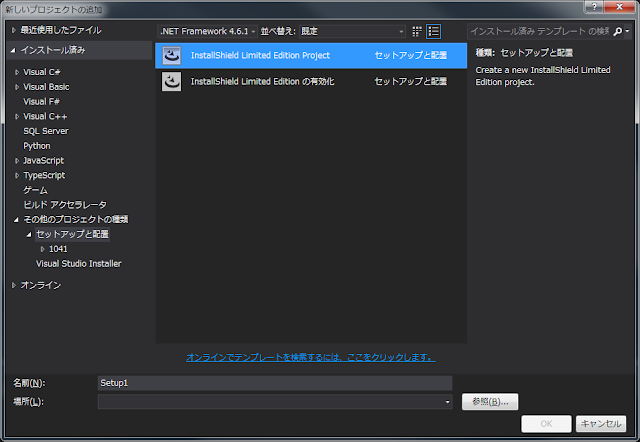
なかなか個性的なUIです。

「Application Files」で指定するインストール先、インストールファイルを中心に説明します。

デフォルトではProgram Files (x86)にインストールされます。
Program Filesにインストールする場合は、「ProgramFiles64Folder」を追加します。

追加されました。

ProgramFilesFolder下の項目をドラッグして、ProgramFiles64Folderに移動します。

「Add Project Outputs」を押して、選択画面を表示します。

「Add Files」を押して、ファイルを追加します。
「セットアップと配置」で「InstallShield Limited Edition Project」を選択して、セットアッププロジェクトを追加します。

なかなか個性的なUIです。

「Application Files」で指定するインストール先、インストールファイルを中心に説明します。

64ビットプログラムインストール先の指定
デフォルトではProgram Files (x86)にインストールされます。
Program Filesにインストールする場合は、「ProgramFiles64Folder」を追加します。

追加されました。

ProgramFilesFolder下の項目をドラッグして、ProgramFiles64Folderに移動します。

プロジェクト出力ファイルの指定
「Add Project Outputs」を押して、選択画面を表示します。
日本語リソースを作成するなど多言語化している場合、「ローカライズされたリソース」を選択すればそのリソースもインストールされます。

プロジェクト外ファイルの指定
「Add Files」を押して、ファイルを追加します。
ただし、セットアッププロジェクトファイル(*.isl)には絶対パスが格納されます。
「<ISProjectFolder>」がセットアッププロジェクトフォルダーを指すので、
<ISProjectFolder>..\SampleLibrary.dll
のように、指定しておいた方がよいでしょうね。
またいつか、どこかで。
2016年12月9日金曜日
Visual Studio 2015でWindowsサービスのインストーラーを作る(中編)
今回はインストールするWindowsサービスを作成します。
Windowsサービスプロジェクトを作成します。

サービスのデザイナ上で右クリックし、「インストーラーの追加」を選択します。

インストーラークラスが追加されます。

ServiceInstallerのプロパティを設定します。
ServiceName = サービス名、DisplayName = 表示名、Description = 説明なので、
例えば以下のように設定すると、

インストール後のサービスのプロパティは、以下のように表示されます。

ServiceProcessInstallerのプロパティは、AccountをLocalSystemに変更します。

ServiceのプロパティでServiceNameについては、MSDNに下記のように記述されているので、
ServiceInstallerのServiceNameと合わせましょう。
サービスは、ServiceName によってサービス コントロール マネージャーで識別されます。
このプロパティの値は、対応するインストーラー クラスの ServiceInstaller.ServiceName
プロパティのサービスに対して記録された名前と同じ名前にする必要があります。
次回はインストーラーの作成です。
またいつか、どこかで。
Windowsサービスプロジェクトを作成します。

サービスのデザイナ上で右クリックし、「インストーラーの追加」を選択します。

インストーラークラスが追加されます。

ServiceInstallerのプロパティを設定します。
ServiceName = サービス名、DisplayName = 表示名、Description = 説明なので、
例えば以下のように設定すると、

インストール後のサービスのプロパティは、以下のように表示されます。

ServiceProcessInstallerのプロパティは、AccountをLocalSystemに変更します。

ServiceのプロパティでServiceNameについては、MSDNに下記のように記述されているので、
ServiceInstallerのServiceNameと合わせましょう。
サービスは、ServiceName によってサービス コントロール マネージャーで識別されます。
このプロパティの値は、対応するインストーラー クラスの ServiceInstaller.ServiceName
プロパティのサービスに対して記録された名前と同じ名前にする必要があります。
次回はインストーラーの作成です。
またいつか、どこかで。
2016年12月2日金曜日
Visual Studio 2015でWindowsサービスのインストーラーを作る(前編)
久しぶりにVisual Studioでインストーラーを作成したので手順をメモ。
セットアッププロジェクトを選択しようとしたら、まずInstallShieldをインストールしないといけないんですね。
「InstallShield Limited Edition の有効化」を選択すると、ダウンロードサイトへ案内されるので、必要事項を入力してダウンロードします。
(ダウンロード画面で表示されるシリアル番号をメモしておきましょう。)

ダウンロードしたインストーラーを起動します。
VC++2012のランタイムが必要なのでインストールするようです。

次へ

同意して次へ

インストール!

完了です。

プロジェクトを選択できるようになりました。

初回はアクティベーションが必要です。
「Activate or Register for free copy of InstallShield」を選択します。

メモしたシリアル番号を入力します。

アクティベーション実行中・・・

アクティベート完了!

次回はWindowsサービスの作成です。
またいつか、どこかで。
セットアッププロジェクトを選択しようとしたら、まずInstallShieldをインストールしないといけないんですね。
「InstallShield Limited Edition の有効化」を選択すると、ダウンロードサイトへ案内されるので、必要事項を入力してダウンロードします。
(ダウンロード画面で表示されるシリアル番号をメモしておきましょう。)

ダウンロードしたインストーラーを起動します。
VC++2012のランタイムが必要なのでインストールするようです。

次へ

同意して次へ

インストール!

完了です。

プロジェクトを選択できるようになりました。

初回はアクティベーションが必要です。
「Activate or Register for free copy of InstallShield」を選択します。

メモしたシリアル番号を入力します。

アクティベーション実行中・・・

アクティベート完了!

次回はWindowsサービスの作成です。
またいつか、どこかで。
登録:
投稿 (Atom)