2018年3月17日土曜日

Windows10でキオスクデバイスをセットアップしてみた!

弊社ではデジタルサイネージ製品を取り扱っていますが、タッチパネルディスプレイにHTMLで作成したコンテンツをブラウザで全画面表示させる、といったお客様もいらっしゃいます。

その場合、OSの自動ログインを設定し、ブラウザをスタートアップに登録するのが簡単な方法ですが、今回は下記の記事にしたがい、Windows 10でキオスク設定してみます。

Windows 10 Pro、Enterprise、Education でのキオスクの設定


Windows 構成デザイナーのインストール


キオスク設定するには、プロビジョニングパッケージを作成する必要があります。
プロビジョニングパッケージを作成するために、下記に記載されている手順で「Windows構成デザイナー」をインストールします。
日本語版を使用したかったので、Windows ADKからインストールしました。(15~20分ほどかかります)

Windows 構成デザイナーのインストール


プロビジョニングパッケージの作成


インストールしたWindows構成デザイナーを起動します。
タスクバー上の検索ボックスに「icd」と入力すると、「Windows イメージングおよび構成デザイナー」が現れるので、
それを選択します。


Windows構成デザイナーが起動したら、「キオスク デバイスのプロビジョニング」を選択します。


プロジェクト名を入力します。


今回、デバイスのセットアップは不要なので「無効」に設定しました。


ネットワーク設定は自分の環境に合わせて設定し、アカウント管理は「無効」に設定しました。


キオスク用アカウントの生成を有効にし、自動サインインできるように設定します。
今回はInternet Explorerを起動アプリとして設定します。


「作成」を押すとプロビジョニングパッケージが生成され、下に作成場所が表示されます。


生成されたプロビジョニングパッケージファイル(Kiosk.ppkg)をUSBメモリにコピーしておきます。


プロビジョニングパッケージの適用


作成したプロビジョニングパッケージの適用方法は下記に記載されています。

プロビジョニング パッケージの適用


「設定」-「アカウント」-「職場または学校にアクセスする」に移動し、
「プロビジョニング パッケージを追加または削除する」を選択します。


「パッケージの追加」を選択します。


USBメモリにあるパッケージファイルが表示されるので「追加」します。


めでたくパッケージが追加されました。


PCを再起動すると、キオスク用アカウントで自動ログインし、指定したサイトが全画面表示されます。
エクスプローラーは起動していない状態ですので、画面右からスワイプして、アクションセンターが表示されることもありません。

またいつか、どこかで。

2018年3月10日土曜日

使いにくいOutlookを少しでも便利に【前編】

こんにちは、ふじかーです。

みなさんメーラーは何を使っているでしょうか?

私は Thunderbird を愛用していたんですが、
先日作業している客先で「全員 Outlook を使用する事」という御触れが出ました。

一番手を出したくなかったメーラーなんですが、、、お上の指示ならまぁ仕方ない。
少しでも便利に使用するため、カスタマイズを施した際のメモを残しておきます。
ちょっと長くなったので2回に分けます。

定番の設定

例えば
  • HTMLメール→テキストメールにする
  • 署名の設定
  • 折り返し文字数
などの定番設定項目は、
 [ファイルタブ] - [オプション] 
の中にあります。

その他にもデフォルトでは
  • 返信時に引用符「>」が入らなかったり、
  • 空白改行を勝手に減らされたり
と、初期値が気に入らない設定項目も多々ありますので
全項目ひととおり確認していきます。

また
「トレイ一覧 (受信トレイ/送信済みトレイとか)」
「選択トレイ内のメールタイトル一覧」
「個別のメール表示 (閲覧ウィンドウという)」
のお決まりのレイアウトが、

他メーラーとは違ってなぜか「それぞれ縦長に、横並び」となってるのもイラっとするので
[表示タブ] - [レイアウト] - [閲覧ウィンドウ]
から、閲覧ウィンドウを画面下部に移動しておきます。

さらに、トップ画面の左上部に「新しいメール作成」は一応あるものの
他メーラーではこの辺によくある「送受信」「アドレス帳」などのボタンが無く、
戸惑います。

仕方ないので探すと、リボンの別のタブなどにコソッとあるので探し出して
ボタンを右クリック → [クイック アクセス ツールバーに追加]し、トップ画面から選択しやすくしてあげます。


差出人ごとに表示色を変える

受信トレイにズラッと並ぶ「差出人」の表示は、
Thunderbirdでは
「送信元メールアドレスがアドレス帳にある場合、そこに登録された表示名」
を表示させる事が出来ましたが

Outlookでは
「送信者がアカウント設定時に入力した表示名」
が表示され、変えられないようです。

ここって「Taro Tanaka」とか「Hanako Yamada」など、アルファベット設定してる人が多く
受信トレイ内の一覧にズラッと並ばれると、目的の相手が探しづらかったりします。

この表示変更はOutlookでは諦めるしかないので
せめて「注目したい差出人のメールだけ表示色を変える」ことで、目立たせることにします。
・[表示タブ]→[現在のビュー]→[ビューの設定]→[条件付き書式(A)]→[追加]
・名前、条件(メールアドレス指定)、フォントを設定する

こんな感じ


クイックテキスト挿入

定型文など、よく使う文面を引っ張ってきやすくします。
例えば

様

いつもお世話になっております。
〇×株式会社 の ふじかー です。

標記の件、


以上です。よろしくお願いいたします。

私はこういうのを、「顧客向け用」「社内向け」「親しい人向け」など
複数作成して使い分けています。

Thunderbirdでは上記機能を提供するアドオンがあったんですが
Outlookでは以下の手順で実現できました。
・新規メールを開く
・リボンの「挿入タブ」を開いておく
・本文に「定型文登録したい文面」を記載し、選択状態にする
・リボン内の[テキスト]-[クイックパーツ]-[選択範囲をクイックパーツギャラリーに保存]をクリック
・適当に名前をつけ、OKで閉じる
・[クイックパーツ]上で右クリックし、[クイック アクセス ツール バーに追加]

で出来上がり。
メール作成画面の最上部、[クイックパーツ]アイコンから定型文を選択して引っ張ってこれます。

呼び出し方は こんな感じ

次回に続く。
使いにくいOutlookを少しでも便利に【後編】

2018年3月3日土曜日

Git管理ソースから一部を除外してリリース用ソースを作る方法

こんばんは。ひっくです。

ここ最近、表題のようなことをやる機会がありました。
その際少し手間取ったので、方法を備忘録として残しておきます。

前提条件


 ・Gitでソース管理していること
 ・Visual StudioでGit連携していること

除外したいディレクトリ/ファイルを編集する


今回ソリューションに追加しているプロジェクトは以下の通りとします。

これら全てをGit管理しており、単純にエクスポートした場合は以下の通り出力されます。

"「TestApp1」、「UnitTest1」のどちらも開発用としては必要だけれども、リリース用ソースには含めたくない"
という要望があるとします。
その要望を叶えるため、.gitattributesファイルを編集していきます。以下にその方法を示します。

1.gitattributesファイルを作成する
   gitリポジトリの存在するルートディレクトリに.gitattributesファイルが存在しない場合、作成します。
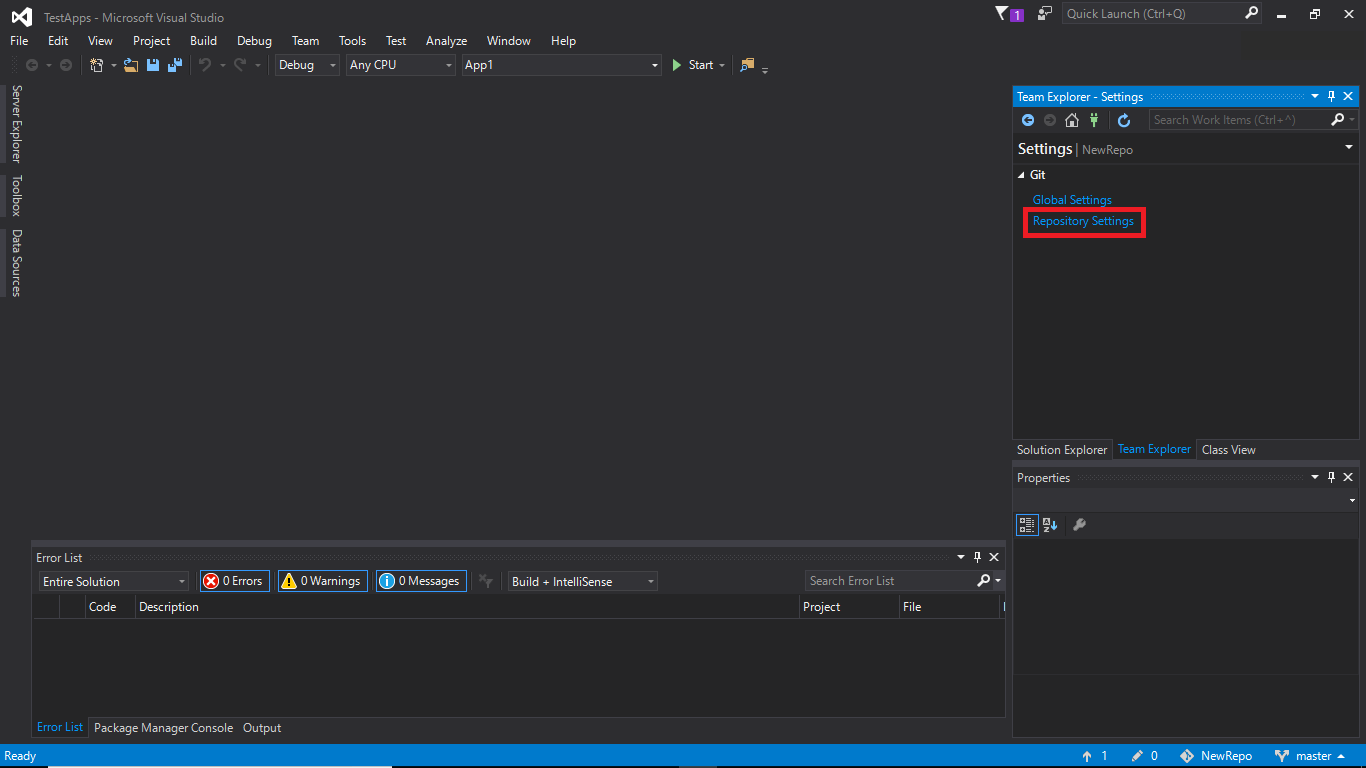
   まず、ソリューションエクスプローラーの「設定」を押下。
   

   次に、「リポジトリ設定」を選択します。

   中断辺りに、IgnoreとAttributesファイルの編集/追加ノードがあるので、Attributesファイルの追加を選択。

2.gitattributesファイルを編集する
   そうすると編集できるようになるので、続けてAttributesファイルの編集を選択。

   編集内容は以下の通りにします。

   ※あるフォルダを除外したい場合、「フォルダ名/ export-ignore」で指定フォルダ以下(サブフォルダ含む)を除外します。
    あるファイルを除外したい場合、「ファイル名/ export-ignore」で指定ファイルを除外します。
    gitignore/gitattributesファイルも含めたくない場合、上記のように編集すればOK。

3.gitattributesファイルの編集内容をコミット
   最後に編集内容をコミットしておきます。これで準備完了。


zip形式で出力する


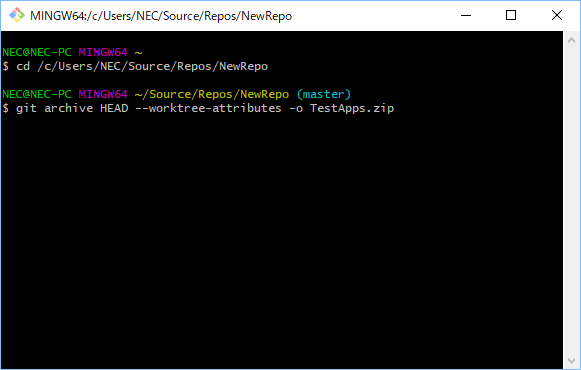
1.Git Bashを起動し、Gitリポジトリの存在するルートディレクトリに移動する
 

※ 「cd」入力後、Gitリポジトリの存在するルートディレクトリをGit Bashにドラッグ&ドロップ。その後、Enter押下。

2.コマンドを発行する
発行するコマンドは以下の通り。
git archive HEAD --worktree-attributes -o 【出力ファイル名】.zip

Enterを押下すると、Gitリポジトリの存在するルートディレクトリ直下に「【出力ファイル名】.zip」ファイルが作成されます。
解凍して中身を確認したら、以下の様になっています。
(gitattributesファイルで除外指定したディレクトリ/ファイルを含まないソース一式ができました。)


以上、Git管理ソースから一部を除外してリリース用ソースを作る方法でした。
今回はこのへんで。ではまた!

2018年2月23日金曜日

Python3エンジニア認定基礎試験を受けてきた

こんにちは。よっしーです。

先日、Python3エンジニア認定基礎試験を受けてきたので、

感想などお話ししたいと思います。


結果としては、無事に合格することができました。


受けるに至った経緯としては、

最近、業務でPythonを使ったツールを作る機会があった。ということと

機会学習やAIなど、今後の発展分野のライブラリが充実している。ということで

せっかくだし資格を取ってみるか。と思って受けました。


合格までにかかった期間ですが、

Pythonを初めてさわったのが2017年の10月頃で、

試験を受けたのが、2017年12月29日なので、

約3か月ほどでした。


Python経験なしの状態から、

WebでPythonの書き方を調べつつ、CUIツールを作成しました。

(コメント含め、だいたい3Kステップほどの量です。)

あとは、試験の出題範囲となる「チュートリアル本」をちょいちょい読んだり、

Webでの模擬試験をしたりした程度です。


正直なところ「チュートリアル本」は、肌に合わず、半分も読まなかったです。

Webでほぼ同じ内容が見れますし、試験勉強のために買うのであればやめておくべきでしょう。


業務でPythonを扱うようになってから、

ディープラーニングなどにも興味が出てきましたので、

次のレベルに設定されている「Python 3 エンジニア認定データ解析試験」の試験が

新設されたら、また受けようと思います。ではまた~。

2018年2月17日土曜日

PowerShell 初心者

最近は職場で作業効率を図るため、
Windows PowerShell ISEを使ってバッチプログラムを作成したりしています。

これまでVisual Studioでの開発に慣れていて
PowerShellのインテリセンス機能の面で使いずらさを感じたので
いくつか調べた内容について書いてみようと思います。

最初は「インテリセンス機能がないのか・・・」と思いきや、
調べてみるとTabキーで補完してくれる機能がありました。

例えば、現在日付を取得する「Get-Date」コマンドレットを入力しようとして
"Get-"を入力 → Tabキー押下
GetのAから始まるコマンドレットが表示されますが
Visual Studioのようにプルダウンで候補が表示されるわけではありません。。(泣)
"Get-D"まで入力してからTabキーなのね、と妥協(?)しつつ使う。

次に、コマンドレットのメソッドやプロパティについて。
Visual Studioではオブジェクトなどの後に"."(ドット)入力で候補がでてきますが、
PowerShell(Ver2.0)では 同様に入力しても何も表示されません。。(泣)

そこで、
 コマンドレット名 | Get-Member
を実行するとスクリプトウィンドウにメソッド・プロパティの一覧が表示されますので
そこからコピーして使っています。

もっと簡単に
 コマンドレット名 | gm
でもOK(gm は Get-Member のエイリアス)

コマンドレットのヘルプや使用例を知りたいときはこれらを実行。
・コマンドレット名 -?     :基本的なヘルプ
・help コマンドレット名 -Full  :完全なヘルプ
・help Get-Date -Examples   :使用例


スクリプトウィンドウでは見にくいときは
 help コマンドレット名 -Online
の実行でブラウザがたちあがりオンラインヘルプが見れます。

実際のコーディングをしていれば
上記のコマンドだけを記載しているわけではないので
F5キーで実行しちゃうと他のコードも実行されてえらいことですが、
PowerShellの場合、実行したい部分だけを範囲選択してF8キーを押せば
その部分だけを実行してくれるので便利です。

2018年2月9日金曜日

携帯のセキュリティについて - 第3回 -

 こんにちは、ノムノムです。

これまでロック画面の解除方法とSmartLockの機能について紹介させていただきました。
第1回:ロック画面の解除方法の1つ、「指紋認証について」⇒こちら
第2回:SmartLock機能『持ち運び検知機能 / 信頼できる場所 / 信頼できる音声』⇒こちら 

今回は残りのSmartLockの機能についてお話します。
残りの機能は以下の通りです。
  • 信頼できる端末 
  • 認識済みの顔 

信頼できる端末


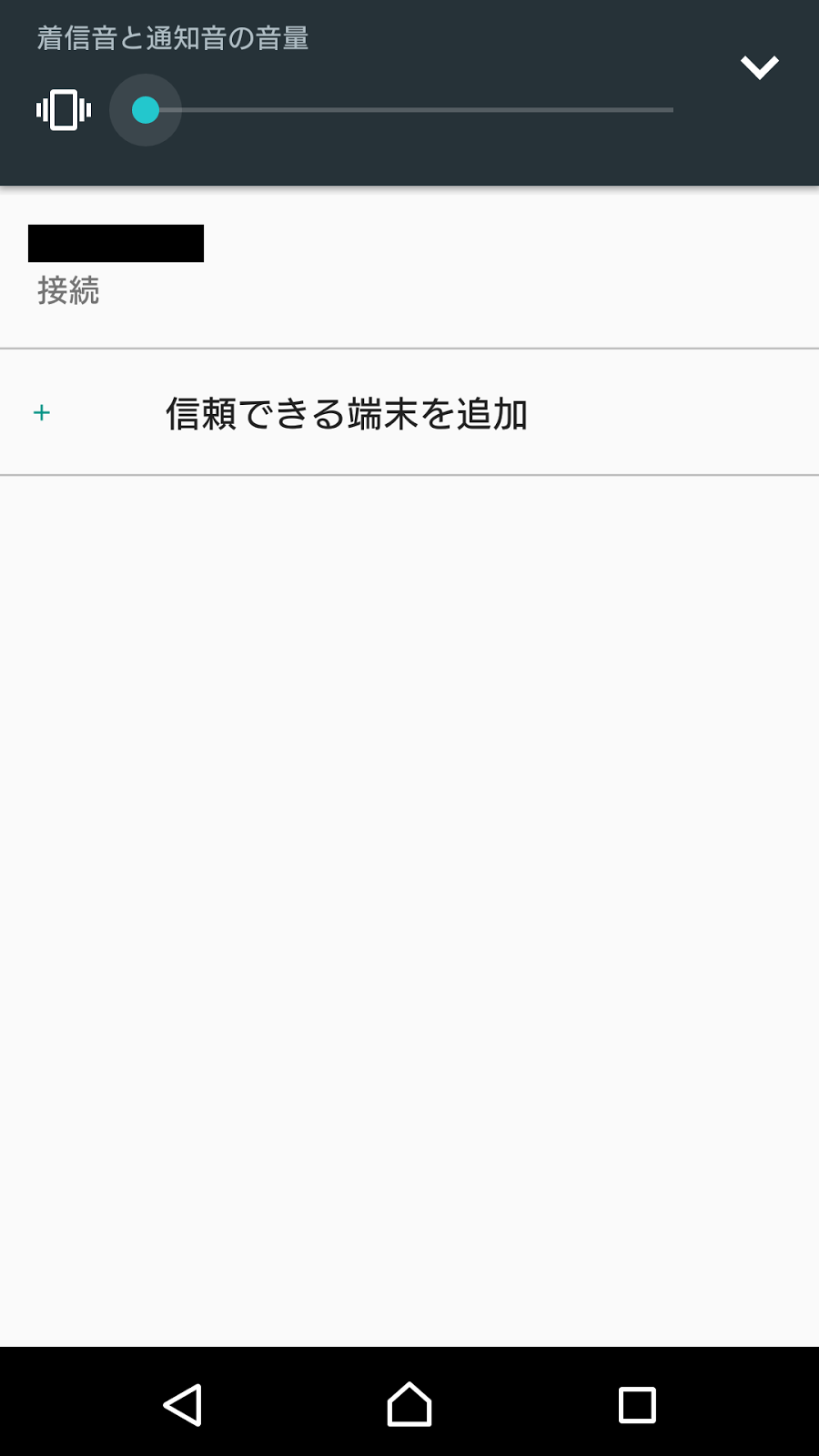
機能:「信頼できる端末」として登録したデバイスと接続している場合、ロックを解除します。

利用方法:信頼できる端末はペアリング設定済みの機器から登録します。
     そのため、登録したい端末を事前にペアリングしておく必要があります。


ペアリングができた後は、[SmartLock]→[信頼できる端末]から以下の操作を行います。
デバイスの選択→[追加します]→追加完了。


デバイスの種類や通信の状態に依存しますが、最大で100m離れた状態でもロックが解除されます。
試しに自宅のノートPCを信頼できる端末に設定し、家のいろんな所でロックが 解除されたままになっているか確認しました。
結果、家の中であればどこでも解除されたままになっていることがわかりました。 

感想:Bluetoothイヤホンは、Bluetooth通信のON/OFFで有効/無効を切り替えれました。
しかし、PCは1度接続を切るとまた登録する必要があるため、 とても使いづらかったです。

認識済みの顔


機能:顔認識機能によって、登録された顔と一致する場合にロックを解除します。

利用方法:認識させる顔を登録します。
[SmartLock]→[認識済みの顔]から以下の操作を行います。
[設定]→[次へ]と順に押していきます。


有効範囲を示す円が描画されたカメラ画面になるので、 顔全体が有効範囲に収まるように調節します。
後は自動で解析されれば[完了]となります。
登録後は[顔認識の精度を改善]を選択すると、さらにいろんな角度からの顔を登録できます。


携帯を普通に持って操作するとロックが解除された状態になりますが、 机に置いたまま操作するなど、
携帯のカメラに顔が映らない状態である場合は、 ロック画面が表示されます。
私のような机に置いたまま操作をする人にとっては、 あまり有効とは言えません。

感想:この機能は、個人的にはあまりお勧めできません。

以上で、3回に渡りロック画面の解除法とSmartLockについて お話ししました。
今までの経験から、
  • 指紋認証
  • 信頼できる場所
の2つを有効にしています。

皆さんも、ご自身に合った設定をしてください。

それでは、今回はこのへんで、またよろしくお願いします。

2018年2月2日金曜日

サイボウズOfficeを試行してみました。

こんにちは、もりーです。

サイボウズLiveが来年4月で終了するため、今後使用するグループウェアを探しているのですが、
皆さんグループウェアは見つかりましたでしょうか?

私も無料のツールを何本か試行させて頂きましたが、
有料版ならどれ位操作感が変わるのかな?と思い、
同じサイボウズ社のサイボウズOfficeを試行してみました。
※今回は、「スケジュール」、「掲示板」、「ファイル管理」、「チャット」についての
 使用感を書きたいと思います。

サイボウズOfficeに「チャット」ってあるの??


ネット上でサイボウズLiveとサイボウズOfficeの機能比較表を見ると、
サイボウズOfficeは「チャット対応されていない」と書かれているサイトを見かけますが、
色々調べていると、サイボウズOffice10からチャット対応されているようですね!
チャットは必須機能の一つなので、安心しました!

事前準備

 
1.サイボウズOfficeのトライアル登録を行いましょう。
  手順に沿って登録すれば、1分足らずで開始できます。
  
2.組織グループを作成し、所属ユーザを設定しましょう。
  今回は、「開発部」と「管理部」グループを作成し、
  それぞれにテストユーザを設定してみました。


3.機能毎のアクセス権を設定しましょう。
  デフォルトのアクセス権は、組織グループ問わず「全員が全機能利可」となっていますので、
  組織グループ内でしか利用できないよう変更しておく必要があります。


スケジュール
スケジュールの登録は、サイボウズLiveと同じように行うことができますが、
グループ毎の月表示ができないようですね。


掲示板
所属カテゴリーの下に小カテゴリーを追加はできないようで、
管理者画面から、個別のカテゴリーを作成する必要があるようです。
掲示板の作成や書き込みは、サイボウズLiveと同じような感じです。


ファイル管理
こちらは掲示板と異なり、グループの下に複数のフォルダを追加することが可能です。
使用感も、サイボウズLiveと変わらないように感じました。


チャット


画面上にチャットアプリケーションが無かったため戸惑いましたが、
個人フォルダで行うことができるようです。

使い勝手は、サイボウズLiveと余り変わらないように感じました。


また、タイムカードやワークフローの使い勝手も書きたいと思います。
ではでは。