2019年7月29日月曜日

iOS 12.4 で iPhoneのデータ移行 が超簡単になっていました


こんにちは、ふじかーです。

iPhone8Plus を使っていたウチの親父が、少し前に
「おい、iPhoneのデータ移してくれ」
と依頼してきました。

次の機種の iPhoneX を手に入れたので引っ越ししたいとの事。
仕方ないので、それぞれのiOSをバージョンアップしてデータ移行しようとすると
「iOSのバージョンが合っていないため、移行できません」
というエラーメッセージが。

おや、どちらも最新なのに・・?と調べてみると、最新iOSバージョンが
 iPhoneX       iOS 12.3.1 (2019-05-24リリース)
 iPhone8Plus   iOS 12.3.2 (2019-06-10リリース)
と、8Plusの方が進んでいました。

iPhoneは「バージョンが一致してないと引っ越しできない仕様」なので、
残念ながら親父さんのiPhoneは引っ越しできません。

「まぁそのうち上がるから待っとき」とお茶を濁してたんですが、
つい先日、ようやく
 iPhone 5s 以降対象 iOS 12.4  (2019-07-22リリース)
が公開されました。

リリースされたばかりのiOSにすぐ飛びつくのはバグが怖いので避けたい所ですが
まぁ自分が使うやつじゃないし
親父さんの期待に応えてあげるべく、一杯やりながら移行作業に取り掛かると・・・

これが以前に比べてメチャメチャ楽になってました!


iOS 12.4


リリースの内容 を見てみると
iPhoneの移行
 設定中に古いiPhoneから新しいiPhoneに
 ワイヤレスでデータを直接転送し移行する機能を導入
だそうです。


実際にやってみました。

■1.両端末のiOSを12.4にしておき、並べて置く

■2.新端末側を起動(Helloの画面)すると、旧端末側に「クイックスタート」の画面が表示される

  → 続ける を選択

■3.指示に従って進めていくと「データを転送」という画面に

  → こんな画面は今までなかったですね。「iPhoneから転送」を選択

■4.しばらく待つと「転送が完了しました」という画面
  → 新端末には、旧端末と同じホーム画面が配置されています。
    データ転送後、各アプリのダウンロード作業が始まるのは従来通り。


これだけ!?とビックリする簡単さです。
AppleIDや無線LAN、メールなどのアカウントも同じように設定されているので、
すぐ使えます。


あとLINEのような「アカウントの引継ぎ」が必要なアプリや、
Suicaやクレジットカードのような「1台のiPhoneでしか登録できないもの」については
アプリごとに個別で引継ぎ作業が必要ですが

もう今までのように

・「iTunes」か「iCloud」に暗号化してバックアップを取って復元して・・・・・・・・
・「iCloud」は容量制限があるから・・容量拡張で有料登録するのもちょっと・・・・・
・「iTunes」も何か分かりにくい・・「暗号化パスワード」忘れたら一巻の終わり・・・・・・

といったストレスや手間も不要、それどころかPCやLAN環境すら不要になっています。


今までiPhoneを何代か使い続けて
「多分次もiPhone使うと思うけど、データの移行が面倒なんだよなー」
という方、次は凄く楽です。期待していてください。

2019年7月19日金曜日

「流した汗は嘘をつかない」1ヶ月10000kcal消費チャレンジ!


こんにちは。よっしーです。


去年から「食生活改善」や「適度な運動」を心掛けて、

体重が減り続けていたのですが、

体がこの生活に慣れてしまったのか、

この3ヶ月間ほど停滞しております。


健康的に痩せるため、食事制限はあまりしたくないので、

7月から「適度な運動」から「しっかり運動」に切り替えることとしました。


いろいろと調べてみたのですが、

1kg減量する場合、約7200kcal分の運動が必要。

ということがわかったので、

キリのいいところで「1ヶ月10000kcalを消費する」を目標にチャレンジしています。


で、肝心の運動ですが、実行することはただ1つ、

「晴れてる日は、出来るだけ自転車通勤する。」

というものです。


自宅から仕事先までは片道約15kmあるので、

毎日となるとけっこうな運動量になります。


日頃の結果をデータとして見たいので、

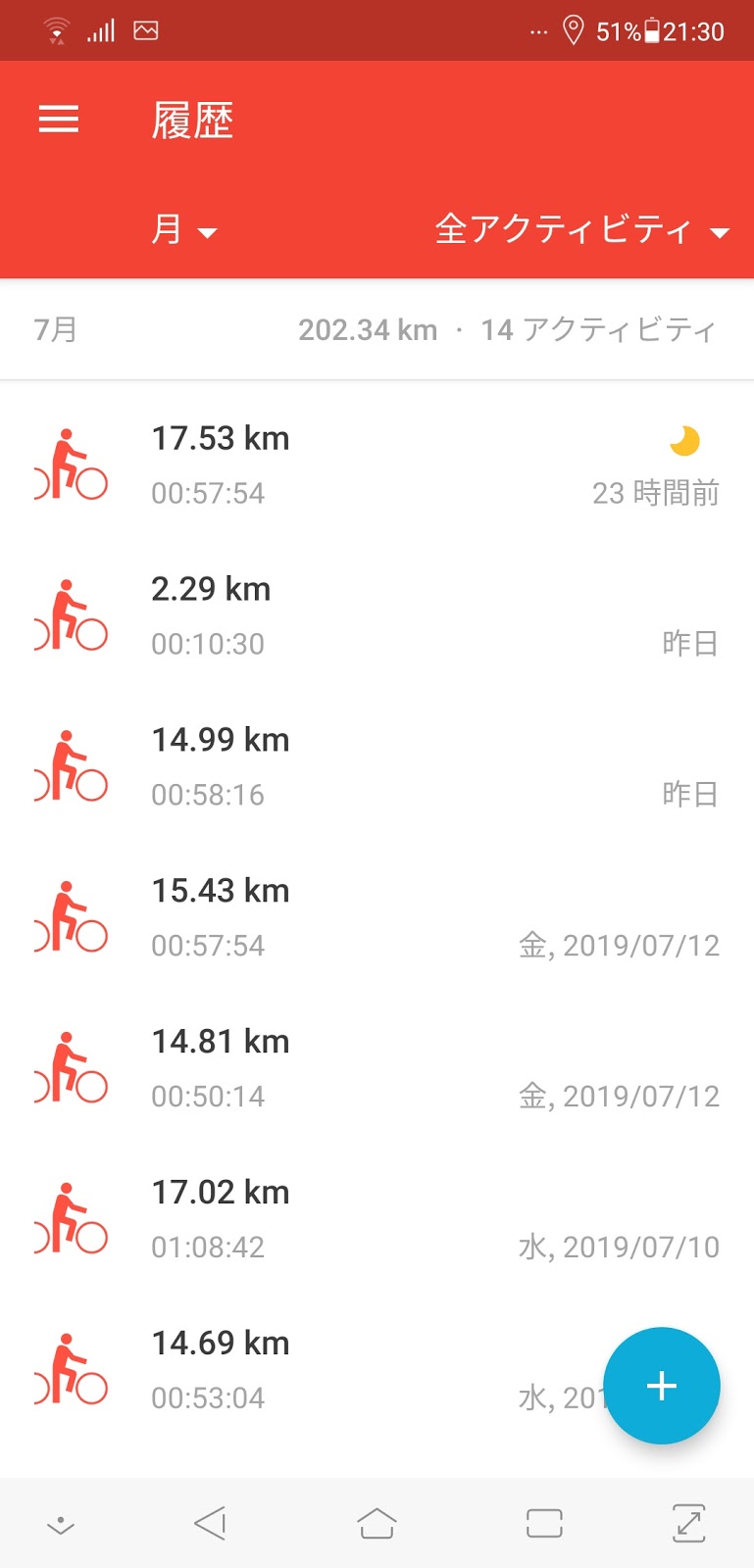
私はスマホに「Runtastic Road Bike」というアプリを入れています。


このアプリで走行経路、走行距離、走行速度、消費カロリーなどなどを記録することが出来ます。


毎回の記録を履歴として見たり、区間ごとのデータが見れたり、


月ごとの統計も簡単に見ることが出来ます。


今のところ、7月は 5691kcal 分の運動をしていることが分かります。

梅雨ということもあって、なかなか自転車通勤ができていないため、

1ヶ月10000kcalと考えると、少しスローペースになっています。

頑張って巻き返したいと思います。。。


こうやって数値として見えると、どれぐらいなら出来そう。

とかも予測できるようになりますし、

そこから目標を立てたり、

日々の記録(消費カロリー)から、キッチリと結果(減量)が出ていれば

モチベーションアップにも繋がると思うので、

便利なアプリだと思います。


ランニング用のRuntasticアプリもあるので、

皆さんも興味あれば試してみてはどうでしょうか。


ではまた~。

2019年7月12日金曜日

IBM Cloud上のアプリが開始できない!

IBM Cloud上で動作させているアプリが、昨日、404エラーでアクセスできなくなってしまいました。
今までこんなことはなかったのに、と思いながら、ダッシュボードからアプリを開始したものの、何度試しても開始されません。

よくよく見ると、ランタイムのビルドパックに「noruntime」の文字が・・・


デプロイし直したところ、エラーが発生しました。


> cf push
(略)
-----> Python Buildpack version 1.6.23
-----> Supplying Python
          **ERROR** Could not install python: no match found for 3.6.4 in [2.7.14 2.7.15 3.4.8 3.4.9 3.5.5 3.5.6 3.6.6 3.6.7 3.7.0 3.7.1]
Failed to compile droplet: Failed to run all supply scripts: exit status 14


runtime.txtに記述していた3.6.4はサポートされなくなったようです。
3.7.1に変更したところ、アプリは正常に開始され、ビルドパックにも「Python」が表示されました。


何の予告もなく、こうしたことが起こり得るのか、
それとも、英文のメールを私が見逃していたのか、、、真相は藪の中です。

またいつか、どこかで。


2019年7月8日月曜日

JavaのStreamAPIメモ [1]

どうも、もりもりです。

Java8でStreamAPIやラムダ式が使えるようになってからだいぶ経ちましたが
C#やVB.NETばかりでやらしてもらってますので
Streamは知ってても使ったことがないんですね~。
なのでメモ。

C#erならLINQを使えて当たり前。
なのでJavaerはStreamを使えて当たり前なのでしょう。

では下記C#のようなコードをJavaで書いたらどうなるのか?

using System;
using System.Collections.Generic;
using System.Linq;

namespace LINQSample
{
    class Program
    {
        static void Main(string[] args)
        {
            // 偶数を取得
            var list1 = new List<int> {1, 2, 3, 4, 5, 6, 7, 8, 9, 10};
            var list2 = list1.Where(x => x % 2 == 0);
            list2.ToList().ForEach(x => Console.WriteLine(x));
        }
    }
}

下記がJavaですね。

import java.util.ArrayList;
import java.util.Arrays;
import java.util.List;
import java.util.stream.*;

class StreamSample {
    public static void main(String args[]) {
        // 偶数を取得
        List<integer> list1 = new ArrayList<integer>(Arrays.asList(1, 2, 3, 4, 5, 6, 7, 8, 9, 10));
        Stream<integer> list2 = list1.stream().filter(x -> x % 2 == 0);
        list2.forEach(x -> System.out.println(x));
    }
}


出力結果
2 4 6 8 10

ふむふむ。
stream()をカマさないとダメなわけですね。
少し面倒かも。。。

他にもいろいろと試したかったのですが
VS Codeのバージョンアップで1.36.0となり
(長い間更新してなかった。。。)
設定がガラっと変わってしまったり
一部の機能が使えなくなってしまったりと
そちらに時間を取られてしまいました。。。

なので次回以降でC#のLINQとの書き方の違いなどをもう少し掘り下げて
メモっていきます。

ちなみに、Javaの使い手をJavaerなんて書きましたが
他の言語の呼び名なんか見てみるとおもしろいですね。

 PHP:PHPer(ペチパー)・・・ペチパーて
 Python:Pythonista(パイソニスタ)、Pythonian(パイソニアン)・・・呼ばれたい
 JavaScript:JSer(ジェイサー)・・・なんかかっこいい
 Go:eGoist(エゴイスト)・・・ヤバw
 AWK:awker(オーカー)・・・The Walking Dead観たい気分になるね
 Scala:Scalalian(スカラリアン)、Scalman(スカルマン)・・・ホラーマンみたいな感じ?
 Visual Basic:VBer(ヴィーバー)・・・歯が出てそう


他にもいろいろあるようですが、こんな感じらしいですわ。


2019年6月28日金曜日

Nexus7をリサイクルしてみた!

3年ほど前まで使っていたタブレット、Nexus7がまだ手元にあり、いいかげん捨てなきゃな~と思い、箱の中を見たところ、「ASUS PCリサイクルについて」という紙を発見しました。それにしたがい、リサイクルしてみました。

案内に書かれている電話番号にかけたところ、「現在使われていません」とのこと。
通話料負担の電話番号が変わっているようで、ASUSのサイトで調べてかけ直しました。

シリアル番号を伝えた後にしばらく待たされましたが、送付先を伝えられ、
日本語ネイティブではないオペレーターとのやり取りは10分ほどで終了しました。

ASUSのサイトからリサイクル回収申込書をダウンロードし、必要事項を記入します。
銀行口座を記入すれば、買取費用として100円が振り込まれるようですが、面倒なので記入しませんでした。

PCリサイクルシールをきちんと貼り、箱に入れ、リサイクル回収申込書とともに着払いで送れば完了です。
さようなら、Nexus7!ありがとう、Nexus7!


またいつか、どこかで。

2019年6月23日日曜日

ひさびさの投稿になります。ざわです。

今回はIT系とはまったく関係なくって、
すこし前に、小豆島にプチ旅行したときのことを書こうかなと思います。
旅の目的は瀬戸内国際芸術祭2019です。

作品 その①


神戸(三宮)からはフェリーで小豆島(坂手港)に行くのですが、フェリー「こんぴら2」の中にも作品がありました。
ヤノベケンジさんの代表作「トらやん」です。
トらやんは、バーコード頭にチョビ髭の腹話術人形だそうで、この船の巨大な船長さんらしいです。

作品 その②


所要時間 約3時間強かけて坂手港に到着です。
作品は小豆島の中だけでも40コ近くあるようで、
すべて観ることはできないので、今回は肥土山/中山地区 と 醤の郷周辺を巡ることにしました。

まず最初に訪れたのは中山地区にある「小豆島の恋」(ワン・ウェンチーさん作)です。
 

この日は日中は25度くらいあり日射しも強かったのですが、竹を組み合わせて作られているこの作品の中は風通しがよく
竹の間から陽が差し込んでいて、とても気持ちよかったです。
みなさん仰向けに寝転んでくつろいでいらっしゃいました。
作品は千枚田(棚田)のところ作られていて、青々としたまわりの景色もよかったです。


作品 その③


次に、醤の郷周辺に行って、「鐘舎 Bell Shelter」という作品を観ました。
これは音を可視化するサイトスペシフィックな作品、ということで
倉庫跡のような建物に入ると、真ん中に大きなスクリーンが設置してあり、スクリーンの下には水がはられています。
そして、壁側に置かれた鐘を鳴らすとその音で水面が揺れ、その波紋がスクリーンに映し出される、といった作品でした。
視覚的には幻想的で、真っ暗な中で聴く鐘の音も心地よく、癒しが得られるような作品でした。


作品 その④


最後に訪れたのが「ジョルジュ・ギャラリー」。
築約90年の古民家の中に、金箔やチョークなどを使って描かれた3作品があり、
入ってすぐのところにある和室の作品が一番印象的でした。

一見すると少々形のずれた曲線の金箔が壁や襖、欄間、畳に貼ってあるので「何?よくわからん・・」と思ったのですが


実は、一定の角度から見るとそれらがつながって綺麗な円形に見えるのです! ハ(^▽^*) パチパチ♪
緻密に計算して作られたインスタレーションというものらしいです。

この作品はフランスの写真家ジョルジュ・ルースさんと約50名のボランティアの人達で制作されたとのこと。
(製作費もクラウドファンディングで集められたようですね)
この空間を撮影した写真がジョルジュさんの作品である、と施設の人が言われていました。
写真だけではこの空間の制作の大変さ、すごさが伝わらないのでは、、、と思いましたが、
アートとはそういうものなのでしょうか。

ほとんど下調べせずに訪れた芸術祭、
著名な方の作品が見られると思っていなかったこともあり想像以上によかったです。(o^-^)b グッ!

旅の締めはご当地 醤油サイダーで。。。


2019年6月16日日曜日

エクセルの消えないスタイルを消す方法


こんにちは。やっまむーです。

仕事上の書類ってどんな形式で作られていますかね?
私のところでは一覧表から設計書、スケジュール等も含めてエクセルで作られたものが多いです。
このような環境でよく目にするのが、いつの間にか追加されている大量の謎スタイル。

標準多すぎ・・・
別のファイルからシートをコピーしたりすると勝手に増えていきます。
普段は設計書等を書くためにエクセルを使ていてスタイル機能を使う事がないため気にしないのですが、ふと見たときに増殖を繰り返して大変な事になっています。
この現象は昔からあるようで、Microsoft公式や様々な方が削除用のマクロを公開するほどです。

ところが、この削除マクロを使っても消えないスタイルも少なからず存在します。
上段3つが呪いのスタイル
消そうとしても消えず、1セルでも他のファイルにコピーするとコピー先にも追加されるという極悪ぶり。
まるで呪いのようにつきまとうので、次第に全てのファイルが侵食されてしまいます。

消す方法を求めて

何とか消す方法がないか調べてみると、以下のような記事がありました。

Excelの呪い 消せないスタイルと外部リンクの強制削除

エクセルファイルをzip解凍して、中のファイルを直接編集するという方法です。
ただ、現場で使っているファイルにこの方法を試したところ、編集後のファイルが壊れて開けなくなってしまいました。
結局は不用意に他のファイルからコピーしないしか方法はないのかなと思っていました。

しかし、諦めきれず試行錯誤をしているとようやく安全に消す方法を見つけました。
やり方は非常にシンプル。

  1. スタイルの変更を選択
  2. スタイル名、書式設定を適当に変更する
  3. 一旦保存して、終了する
  4. 再度開きなおして削除を行う
すると、あの呪いのスタイルが消えています。
呪いが解けたぞー!!

おそらく、設定を変更して保存する事で破損した状態が修復されたのでしょう。
これで忌々しい呪いから解き放たれました!

皆さんも呪いのスタイルにお困りでしたら一度試してみてください。

ではではー。